Авторизация
Процедура авторизации предназначена для идентификации пользователя и предоставления доступа к функциональным возможностям ЛК Босс в соответствии с установленными правами.
ЛК MixVel Босс на demo-стенде: lk.demo.mixvel.io.
ЛК MixVel Босс на prod-стенде: lk.mixvel.io.
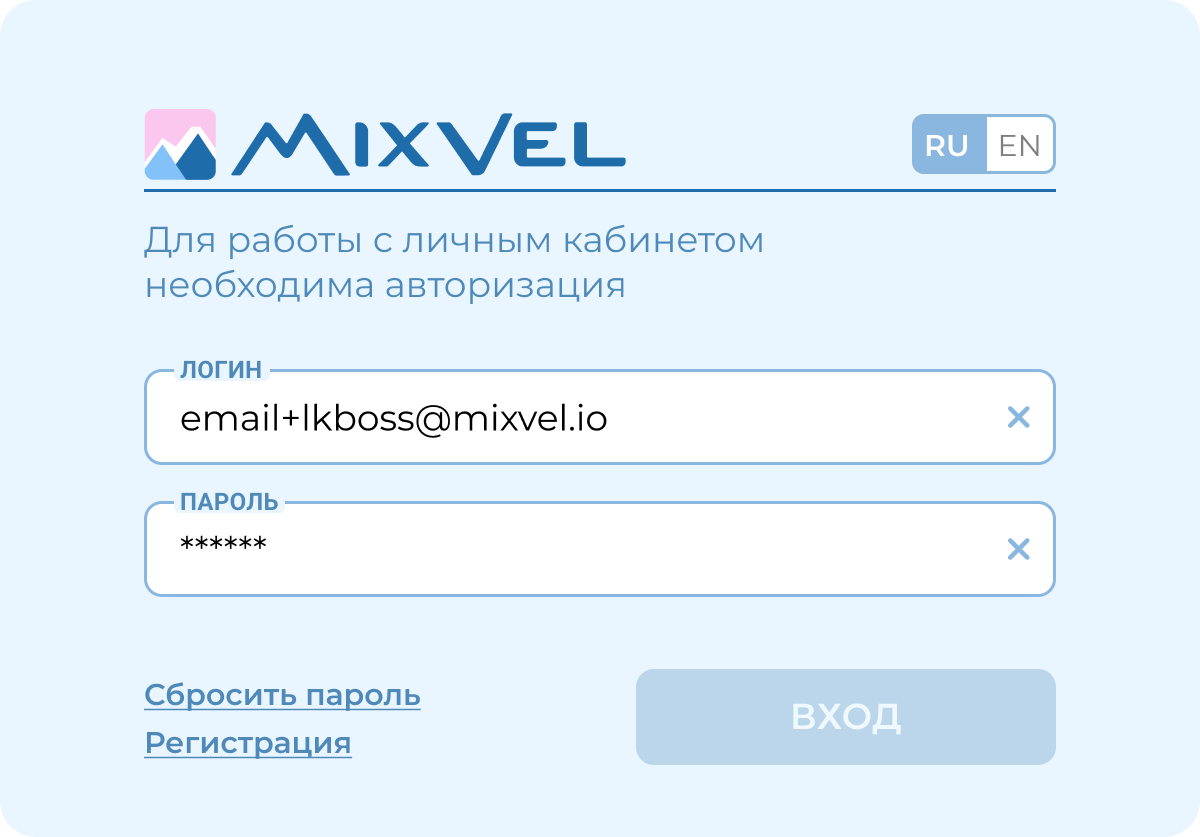
Страница «Авторизация»
На странице авторизации доступен выбор языка интерфейса (Русский (RU) / Английский (EN)). Выбранный язык сохраняется в рамках текущего сеанса и применяется ко всем страницам авторизации.

Кнопка выбора языка авторизации
Для входа в личный кабинет ЛК БОСС выполните следующие действия:
1. Откройте указанный URL в поддерживаемом веб-браузере.
2. Введите логин и пароль (электронную почту и пароль пользователя).
3. Нажмите кнопку «Вход».
4. При включенной двухфакторной аутентификации:
-
введите код подтверждения;
-
нажмите кнопку «Подтвердить».
При первом входе в систему, пользователю необходимо ознакомиться с текстом соглашения и установить отметку (чекбокс), подтверждающую согласие на обработку персональных данных. Подтверждение выполняется однократно после регистрации или после обновлений.
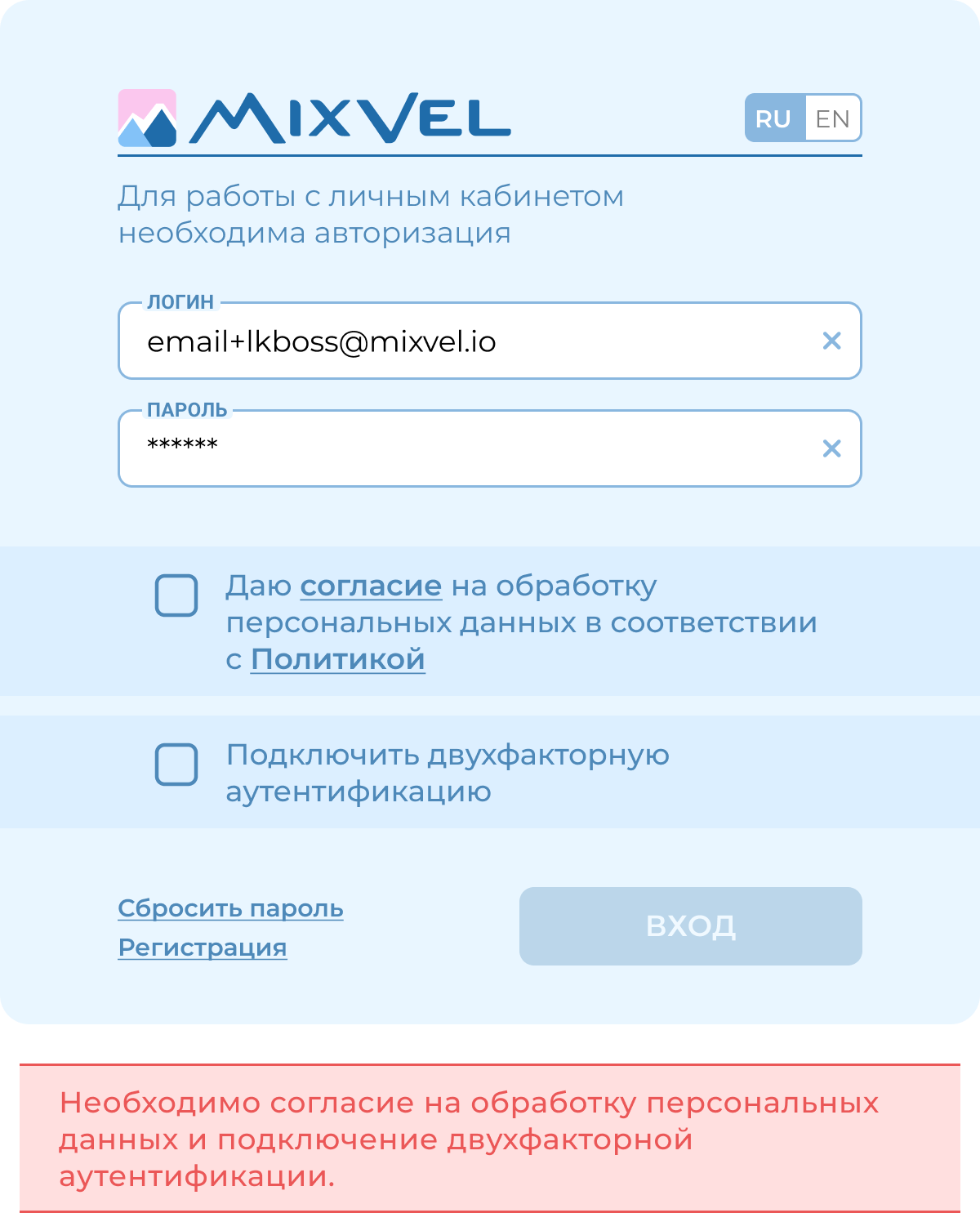
Окно авторизации с согласием на обработку персональных данных и подключением двухфакторной аутентификации
При первом входе в систему, пользователю необходимо выполнить первичную настройку двухфакторной аутентификации (см. раздел Первичная настройка двухфакторной аутентификации).
Примечания:
-
После 3 (трех) неудачных попыток ввода кода двухфакторной аутентификации учетная запись блокируется.
-
Для разблокировки необходимо обратиться в службу технической поддержки по адресу support@mixvel.com.
-
Счетчик неудачных попыток обнуляется при успешном вводе кода.
-
Если пользователь не получил учетные данные или забыл пароль, необходимо обратиться к администратору системы.
-
Для корректного отображения окна авторизации рекомендуется очистить кэш браузера.
-
Политика обработки и защиты персональных данных пользователей
Первичная настройка двухфакторной аутентификации
В качестве дополнительной меры безопасности в ЛК БОСС предусмотрен механизм двухфакторной аутентификации.
После ввода логина и пароля для входа система предложит подключить и настроить двухфакторную аутентификацию.
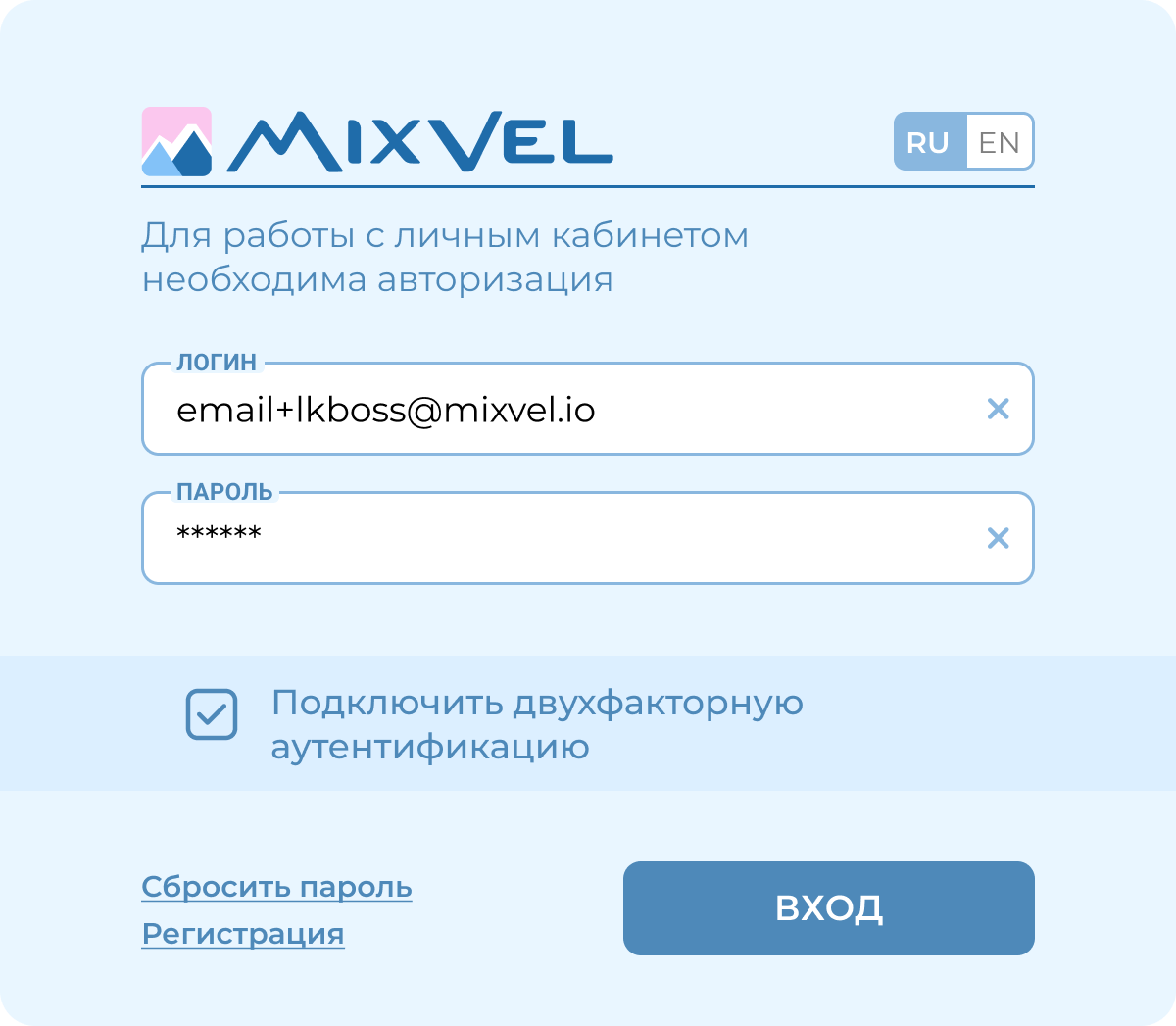
Страница подключения двухфакторной аутентификации
Для успешной первичной настройки двухфакторной аутентификации выполните следующие действия:
1. На странице авторизации введите логин и пароль учетной записи.
2. Нажмите кнопку «Вход».
3. В появившемся чекбоксе поставьте отметку «Подключить двухфакторную аутентификацию».
4. Нажмите кнопку «Вход».
5. В открывшемся окне нажмите кнопку «ОК».
6. Откройте письмо с инструкцией, отправленное на электронную почту, которая используется в качестве логина для входа в личный кабинет.
7. Следуя описанным в инструкции шагам, настройте двухфакторную аутентификацию.
8. Введите код подтверждения из мобильного приложения и нажмите кнопку «Подтвердить».
Примечания:
-
Использование двухфакторной аутентификации обязательно для версии ЛК БОСС 2.3.0 и новее.
-
Если письмо не пришло в течение нескольких минут, проверьте папку «Спам».
-
Срок действия кода подтверждения 30 секунд. По истечении 30 секунд будет сгенерирован новый код подтверждения.
Повторная настройка двухфакторной аутентификации
Повторная настройка двухфакторной аутентификации может понадобиться в случае, если доступ к ранее использованному устройству был утрачен или стал невозможен по каким-либо причинам, а также при изменении пароля учетной записи.
Для того, чтобы восстановить доступ к учетной записи пользователя ЛК БОСС и повторно настроить двухфакторную аутентификацию, обратитесь в службу технической поддержки по адресу support@mixvel.com.
Примечание:
При самостоятельном восстановлении пароля также доступен перевыпуск QR-кода для двухфакторной аутентификации. (см. раздел Восстановление пароля)
Восстановление пароля
В целях безопасности система автоматически блокирует учетную запись после трех неудачных попыток ввода пароля. Для разблокировки обратитесь в службу технической поддержки по адресу support@mixvel.com или восстановите пароль самостоятельно.
Для самостоятельного восстановления пароля выполните следующие действия:
1. На странице ввода логина и пароля нажмите кнопку «Сбросить пароль».
2. В открывшемся окне введите адрес электронной почты, который был указан при регистрации вашей учетной записи в агентстве.
3. Нажмите кнопку «Восстановить».
4. Откройте письмо с инструкцией по сбросу пароля на почте, которая используется в качестве логина для входа в личный кабинет.
5. Следуя описанным в инструкции шагам, восстановите пароль учетной записи.
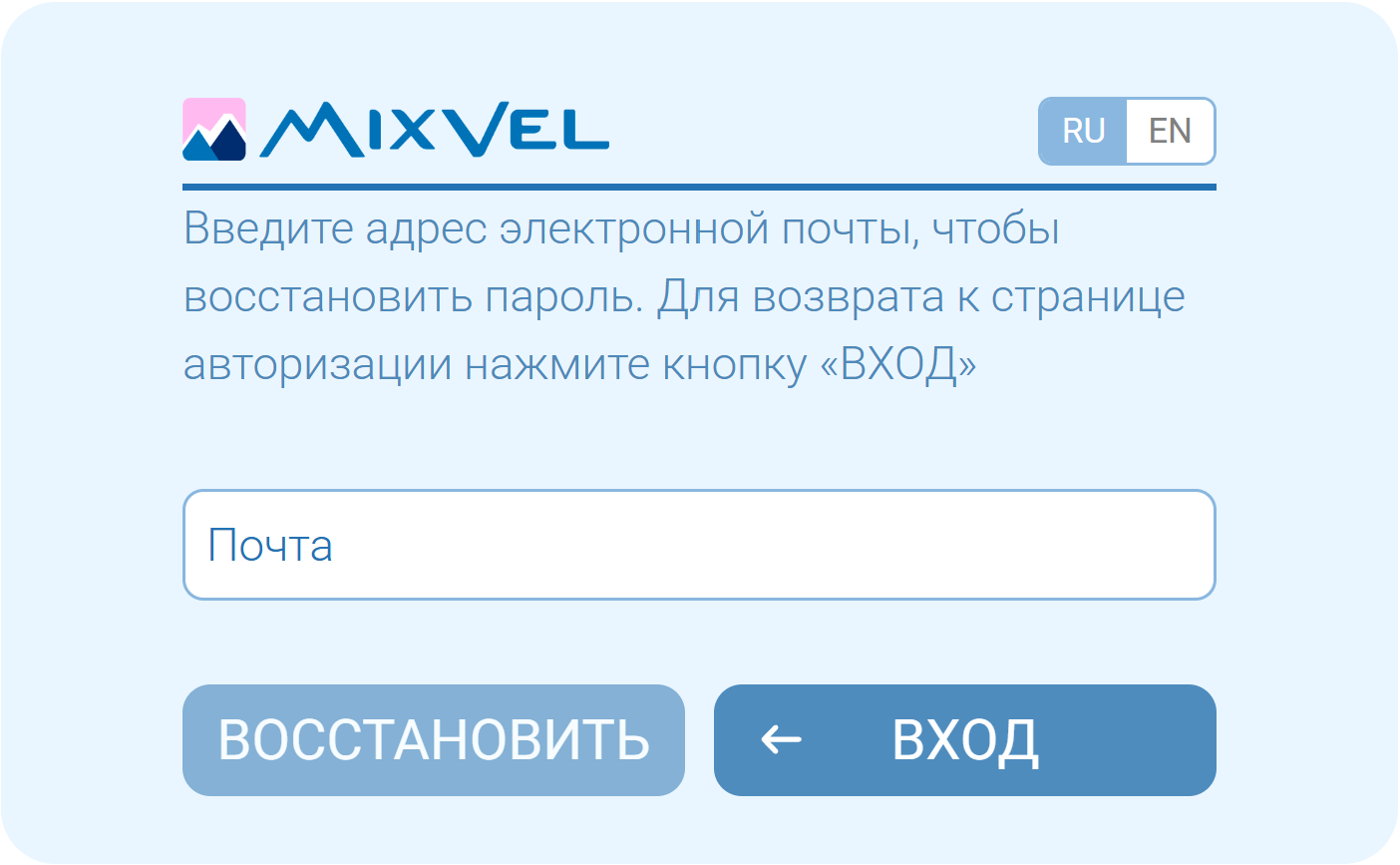
Страница «Восстановление пароля»
Примечания:
-
Если письмо не пришло в течение нескольких минут, проверьте папку «Спам» или повторите попытку, убедившись в правильности введенного адреса.
-
При самостоятельном восстановлении пароля доступен перевыпуск QR-кода для двухфакторной аутентификации.
-
Если пользователь бездействует на протяжении 60 минут, происходит автоматический выход из учетной записи. Для продолжения работы необходимо пройти процедуру авторизации заново.