Дополнительные услуги
Раздел «Услуги», доступный на панели управления заказом, позволяет добавлять и управлять дополнительными сервисами, сопутствующими авиаперелету. К таким услугам относятся: перевозка сверхнормативного багажа, выбор мест в салоне, питание на борту, страхование и иные платные сервисы, предоставляемые авиакомпанией.
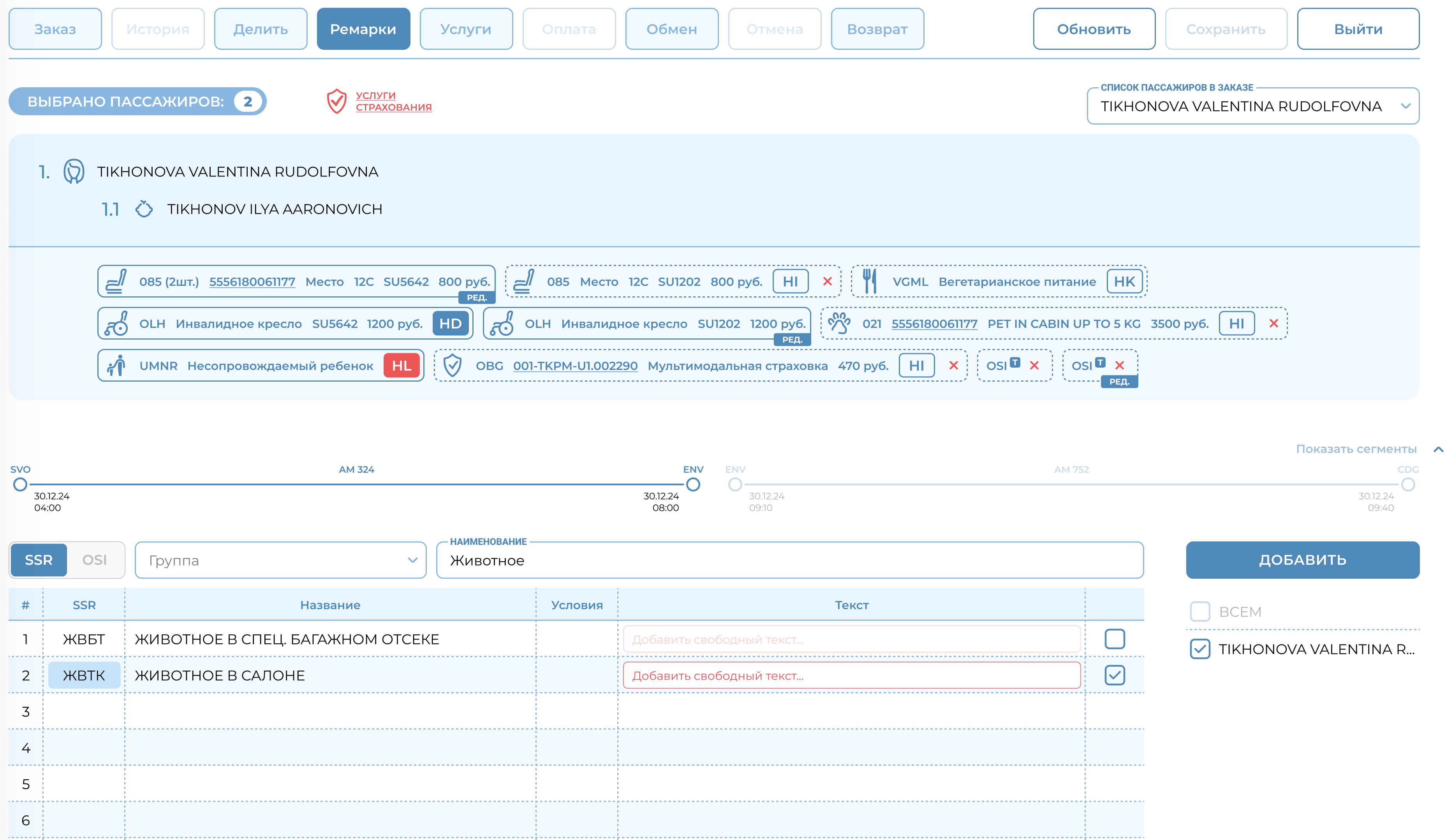
Вид интерфейса заказа при работе с услугами
Добавление дополнительных услуг в заказ
Для добавления дополнительных услуг в заказ необходимо выполнить следующие действия:
1. Выбор пассажиров
Выберите одного пассажира или группу пассажиров одной категории из выпадающего списка. По умолчанию выбран первый взрослый пассажир в заказе. При выборе нескольких пассажиров одного типа (например, только взрослые ADT) соответствующие информационные блоки отображаются в таблице. Данные пассажиров без места (INF) отображаются в блоке взрослого пассажира, к которому они привязаны.
2. Выбор сегмента маршрута
Выберите сегмент (рейс), на который будут применяться услуги. Одновременно можно выбрать только один сегмент.
3. Получение списка услуг
Нажмите кнопку «Показать», чтобы загрузить список доступных услуг для выбранного сегмента. При изменении сегмента необходимо повторно нажать «Показать».
4. Применение фильтров (по необходимости)
Для поиска нужной услуги используйте строку фильтров. Доступны следующие критерии:
-
По коду RFISC — поиск по субкоду, определяющему тип услуги;
-
По наименованию — текстовый поиск по названию услуги;
-
По RFIC — фильтр по коду группы услуги;
-
По группе — фильтр по отраслевым группам услуг (например, BG — багаж, ST — выбор места).
Для очистки фильтра нажмите крест рядом с выбранным значением.
5. Указание количества услуг
В таблице услуг установите количество единиц услуги для выбранного пассажира с помощью интерактивного счетчика.
6. Добавление услуг
Нажмите кнопку «Добавить», чтобы выбранные услуги сохранились в кэше приложения.Если необходимо добавить разные услуги или разное количество для разных пассажиров, повторите действия для каждого пассажира отдельно.
7. Сохранение изменений в заказе
Нажмите кнопку «Сохранить», чтобы внести изменения в заказ.
8. Получение подтверждения от перевозчика
После сохранения услуг необходимо получить подтверждение от перевозчика о статусе каждой услуги: принята к исполнению, ожидает обработки или возникла ошибка. Для обновления информации нажмите кнопку «Обновить» рядом с панелью управления заказом или перейдите в раздел «Заказ». Если добавленные услуги подтверждены и требуют оплаты, стоимость заказа ИТОГО изменится. Общая стоимость добавленных услуг будет отражена в информационном блоке маршрута в строке Услуги.
Для быстрой визуальной оценки состояния каждой добавленной услуги используется цветовая индикация:
 |
услуга требует подтверждения перевозчиком |
 |
услуга требует оплаты |
 |
услуга не требует действий |
 |
отказано в услуге или отменено перевозчиком |
На странице также доступен функционал по добавлению страховых продуктов с использованием кнопки «Услуги страхования» (см. раздел «Услуги страхования»).
Удаление дополнительных услуг из заказа
Удаление дополнительных услуг доступно до момента оплаты заказа.
Примечание: Удалить можно только неоплаченные услуги (любые статусы, кроме HI). Для оплаченных услуг разрешено выполнить Возврат, либо Аннулирование оплаты (до истечения тайм-лимита).
Для удаления услуги необходимо выполнить следующие действия:
1. Откройте заказ и перейдите на вкладку «Услуги».
2. В информационном блоке нужного пассажира найдите добавленные услуги.
3. Нажмите значок удаления (крестик) напротив нужной услуги.
После выполнения действия услуга будет помечена на удаление:
-
на кнопке «Сохранить» отобразится пометка «удл.»;
-
изменение будет сохранено в кэше, но не применено к заказу.
4. Нажмите кнопку «Сохранить» для подтверждения удаления.
Оплата дополнительных услуг
Оплата дополнительных услуг выполняется в рамках общего процесса оплаты заказа и возможна в следующих случаях:
-
одновременно с оплатой основного заказа;
-
отдельно — если услуги добавлены в уже оплаченный заказ (оплачиваются только новые услуги).
Для оплаты дополнительных услуг необходимо выполнить следующие действия:
1. Перейдите на вкладку «Оплата».
2. Выберите форму оплаты из доступных вариантов.
3. Нажмите кнопку «Оплатить» для проведения транзакции.
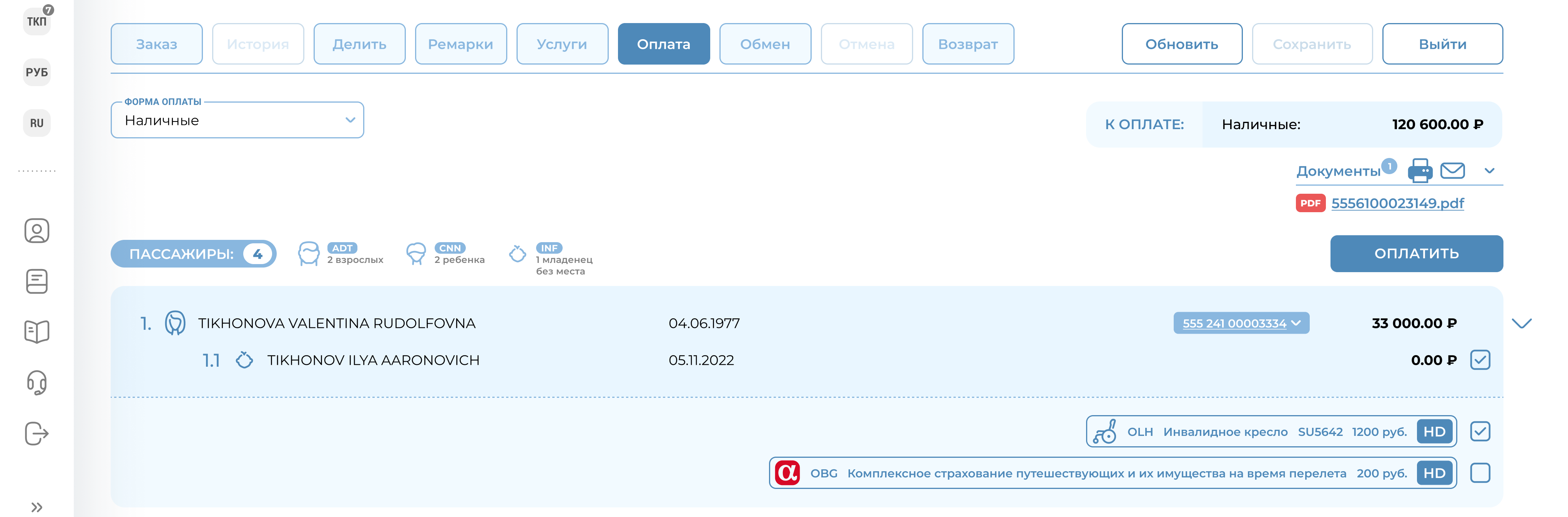
Страница оплаты услуг в оплаченном заказе
Примечания:
-
Оплата должна быть выполнена до истечения тайм-лимита, отображаемого в верхней части страницы, иначе услуги могут быть сняты с бронирования.
-
Оплата дополнительных услуг отдельно от неоплаченного заказа доступна только для страховых продуктов.
-
После успешной оплаты каждой оформленной услуге присваивается номер EMD.
-
Номер EMD отображается на плашке с услугой.
-
Для просмотра детальной информации о документе необходимо нажать на номер EMD — откроется всплывающее окно с содержанием бланка.
Услуги страхования
В Web-приложении MixVel Cashier реализована возможность добавления страховых продуктов к заказу. Страхование может быть оформлено как сразу после создания бронирования, так и для уже оплаченного заказа.

Кнопка «Услуги страхования»
Страховые услуги доступны в двух разделах:
-
Раздел «Заказ» – на панели управления заказом.
-
Раздел «Услуги».
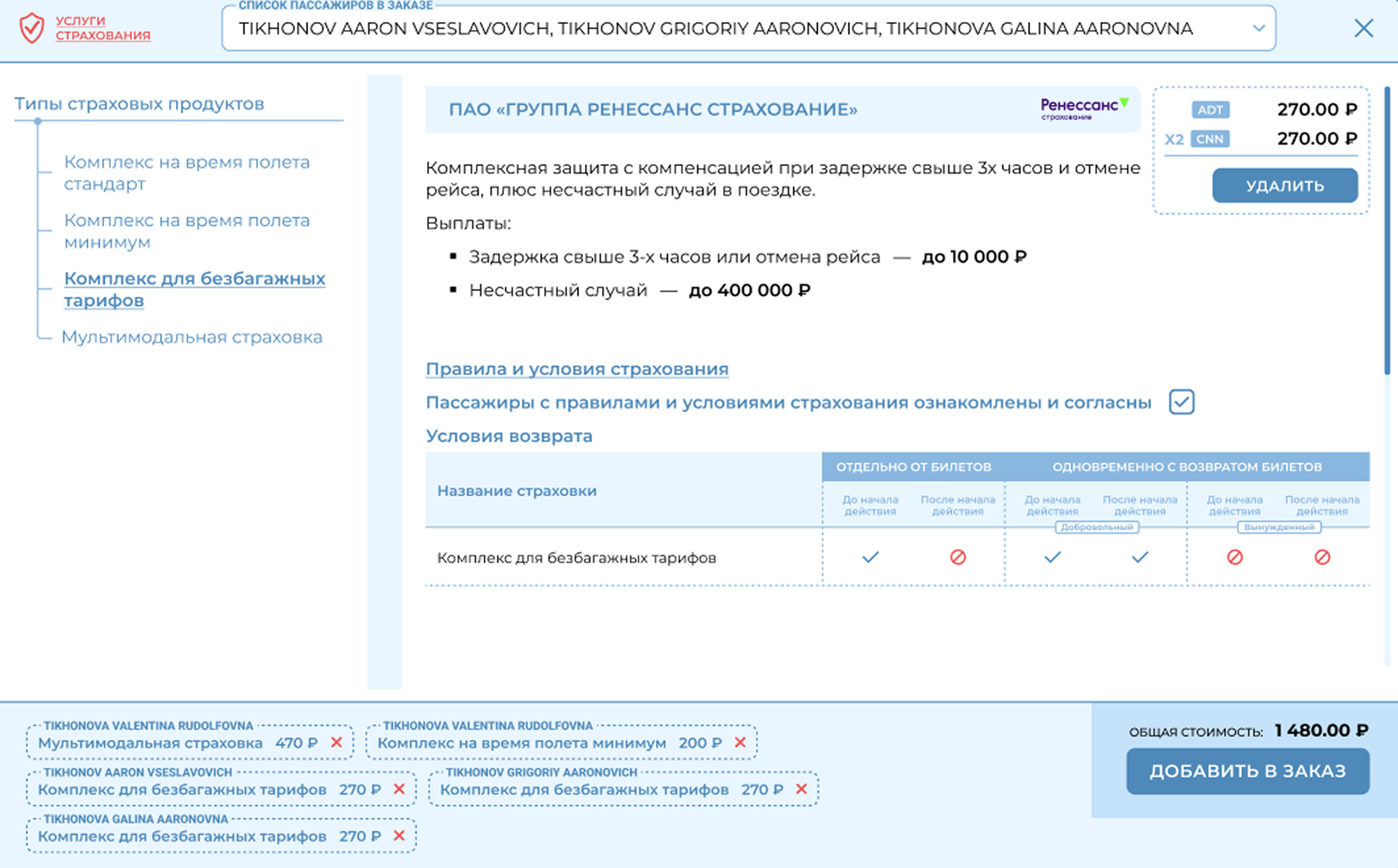
Окно услуг страхования
Для добавления страховых услуг необходимо выполнить следующие действия:
1. Нажать кнопку «Услуги страхования»:
Система подберет и отобразит подходящие страховые предложения для данного заказа.
2. Выбрать пассажиров:
В поле «Список пассажиров в заказе» отображаются все пассажиры текущего заказа и их категории. По умолчанию выбраны все пассажиры заказа. Вы можете выбрать конкретного пассажира или оставить выбор всех.
3. Выбрать страховой продукт:
После выбора пассажиров становится доступным список страховых продуктов, подходящих для данного заказа. Нажмите на наименование продукта в левой части окна для просмотра детальной информации о нем.
4. Рассчитать стоимость:
После выбора страхового продукта и открытия его детальной информации, система отобразит актуальную стоимость. Стоимость может быть отображена по-разному.
5. Ознакомиться с детальной информацией:
При выборе продукта в правой части окна отображается подробное описание, содержащее:
-
Информацию о продукте, страховых выплатах и компенсациях.
-
Ссылку на условия возврата страховой премии.
-
Ссылку в информационную систему ИСТОК на «Правила и условия страхования» (для продуктов, оформляемых в нейтральном сеансе ТКП).
6. Добавьте страховой продукт в корзину:
Установите отметку в чекбоксе «Пассажиры с правилами и условиями страхования ознакомлены и согласны» и нажмите кнопку «Добавить». Выбранный продукт появится в корзине (внутри того же pop-up окна).
7. Добавьте страховой продукт в заказ:
Для добавления всех выбранных продуктов в кэш приложения нажмите кнопку «Добавить в заказ».
8. Фиксация изменений в заказе:
Добавленные услуги страхования появляются в кэше приложения. Для окончательной фиксации изменений нажмите кнопку «Сохранить».
После успешной оплаты страховок система отобразит плашки с информацией о страховых услугах:

Плашка услуг страхования в заказе
Примечания:
-
Если подходящие страховые продукты не найдены, окно будет содержать сообщение: "Страховые продукты для заказа не найдены".
-
Если у пассажиров разных категорий одинаковая стоимость страховки, то стоимость для каждой категории пассажиров будет отображена отдельно.
-
Если у пассажиров одинаковой категории одинаковая стоимость страховки, то система объединит информацию по этим пассажирам.
-
Если в браузере заблокированы всплывающие окна, откроется только главная страница ИСТОК. В этом случае необходимо разрешить всплывающие окна в настройках браузера и повторно нажать на ссылку.
-
Один страховой продукт нельзя дважды добавить одному и тому же пассажиру.
-
При необходимости страховой продукт можно удалить напрямую из pop-up окна нажатием кнопки-креста на плашке конкретной страховой услуги.
-
В расчете стоимости страхового продукта участвуют все сегменты маршрута заказа (учитывается полный маршрут перелета).
Возврат услуг страхования
В случае необходимости отказа от страховки (при соблюдении условий возврата страховой премии) предусмотрена процедура возврата услуги страхования непосредственно из интерфейса заказа.
Для возврата страховой услуги необходимо выполнить следующие действия:
1. Откройте заказ с оплаченной услугой страхования.
2. Перейдите на вкладку «Возврат» на панели управления заказом.
3. Выберите услугу страхования, подлежащую возврату (установите чекбокс).
4. Нажмите кнопку «Рассчитать возврат».
5. Ознакомьтесь с рассчитанной суммой возврата.
6. Отметьте чекбокс «Согласен с расчетом возврата»
7. Нажмите кнопку «Возврат» для подтверждения операции.
Примечание: после выполнения возврата страховые полисы становятся недействительными.
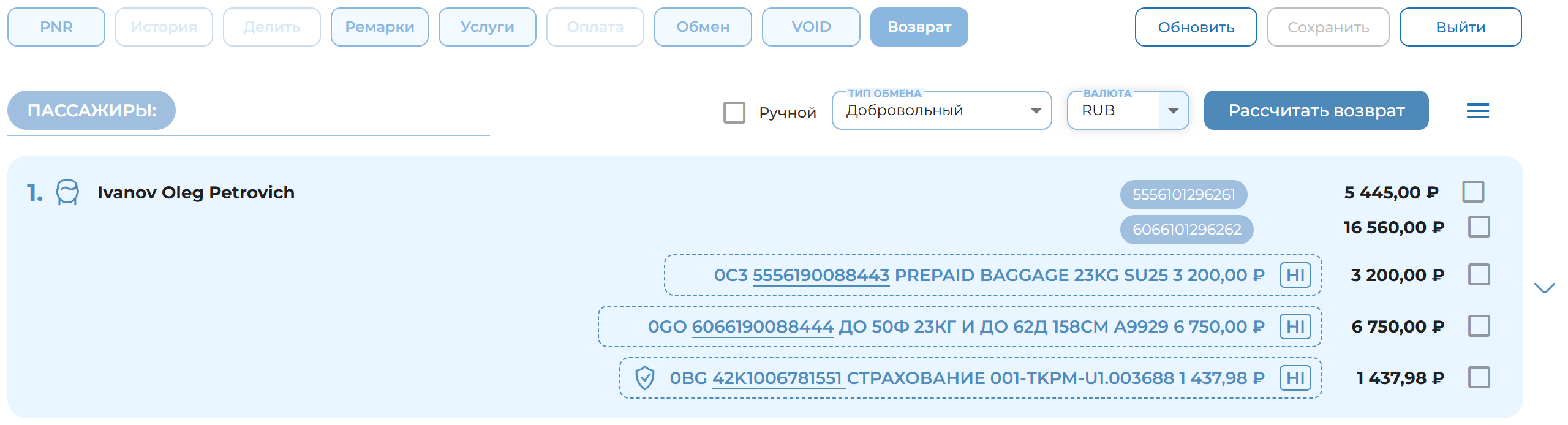
Окно возврата услуг страхования