Вторичные операции
Аннулирование продажи
Аннулирование продажи позволяет полностью отменить оформленные документы без финансовых последствий для конечного потребителя. Операция эквивалентна возврату без штрафов. При успешном аннулировании заказа отменяются все бланки и услуги, включенные в заказ. Аннулирование возможно до истечения тайм-лимита, установленного перевозчиком в УПТ предложения
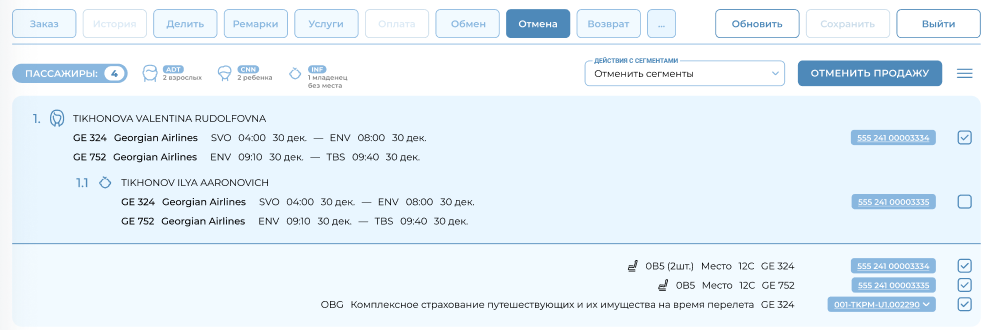
Процесс аннулирования продажи
Для выполнения аннулирования необходимо:
1. Открыть оплаченный заказ, содержащий оформленные бланки (билеты, EMD).
2. На панели управления заказом убедиться, что активна вкладка «Отмена», и нажать ее для перехода в интерфейс аннулирования.
3. В интерфейсе вкладки «Отмена» выбрать бланки (билеты/EMD), подлежащие возврату.
4. Выбрать действие с сегментами перелета:
-
«Сохранить сегменты» – аннулируются бланки, но сегменты сохраняются в заказе без оплаченных бланков; сегменты остаются доступными для просмотра и возможной последующей оплаты.
-
«Отменить сегменты» – аннулируются бланки, сегменты отмечаются как отмененные со статусом «XX»; информация сохраняется для отчетности и аудита.
-
«Удалить сегменты» – аннулируются бланки, сегменты полностью удаляются из заказа.
5. Нажать кнопку «Подтвердить» для выполнения операции.
После выполнения операции:
-
Выбранные бланки получают статус аннулированных.
-
Средства возвращаются на источник оплаты.
-
Сегменты перелета обрабатываются в соответствии с выбранным действием.
-
Заказ обновляется: информация об аннулированных бланках и измененных сегментах отображается в интерфейсе.
-
Все дополнительные услуги, связанные с заказом, автоматически аннулируются вместе с основным заказом.
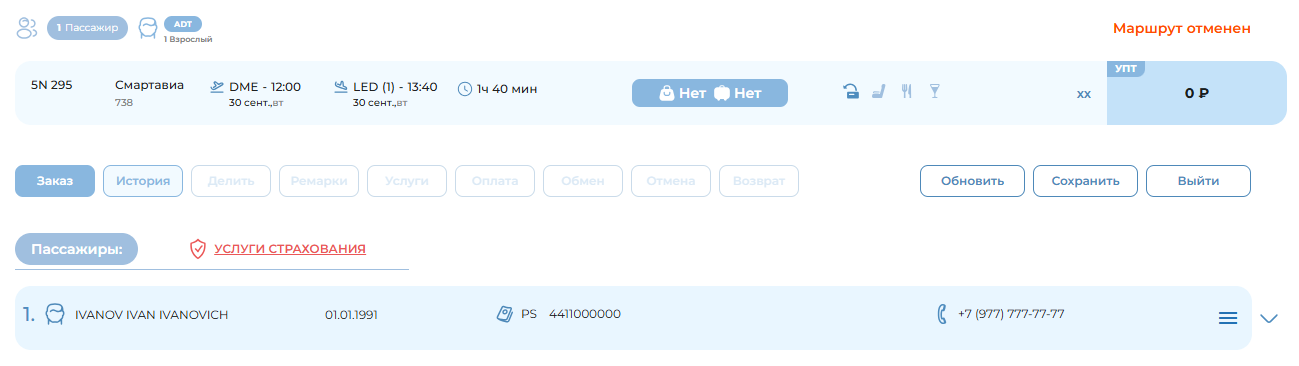
Результат аннулирования продажи с отменой сегментов
Возврат
Возврат позволяет рассчитать и провести возврат денежных средств за перевозку и дополнительные услуги в соответствии с правилами перевозчика и других поставщиков услуг. Перед выполнением возврата необходимо ознакомиться с условиями применения тарифа (УПТ), которые определяют правила и возможные штрафы.
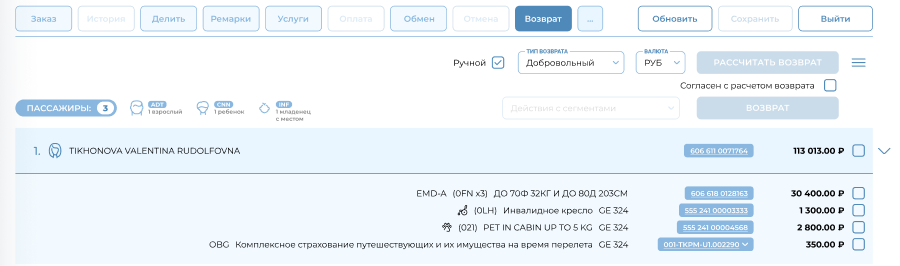
Окно расчета возврата
Для проведения возврата следует выполнить следующие действия:
1. Откройте заказ, подлежащий возврату.
2. На панели управления заказом нажмите вкладку «Возврат».
3. Установите тип возврата – «Добровольный» или «Вынужденный».
4. Нажмите кнопку «Рассчитать возврат» для получения предварительной суммы.
5. Проверьте рассчитанную сумму возврата.
Примечание: Если в процессе возврата будут использованы несколько форм оплаты, система отобразит их названия и суммы по каждой из них.
6. Установите отметку «Согласен с расчетом возврата».
7. Нажмите кнопку «Возврат» для проведения операции.
После выполнения возврата денежные средства возвращаются на источник оплаты, а актуальное состояние заказа обновляется и отображается в разделе «Заказ».
Примечания:
-
Процедуру возврата отменить невозможно.
-
В текущей версии доступен только Автоматический режим возврата. Ручной режим недоступен
-
Справка на возврат будет добавлена в документ сразу после всех билетов и EMD по заказу.
-
Чекбокс на формирование Справки на возврат автоматически отмечен. При желании можно отказаться от формирования справки, сняв отметку в чекбоксе.
-
При возврате заказа со страховкой возможно выполнить полный возврат заказа со страховкой или частичный возврат только страхового продукта.
-
При возврате заказа с дополнительными услугами (багаж, выбор мест, питание и др.) все услуги возвращаются автоматически вместе с основным заказом.
-
Для каждого сбора за возврат (если их несколько) и каждого пассажира оформляется отдельный EMD.
-
Для просмотра детализации расчета нажмите кнопку-галочку «Свернуть/Развернуть» в блоке пассажира.
-
Процедура возврата всегда проводится в валюте заказа; при необходимости можно временно выбрать другую валюту для ознакомления с суммой возврата.
Обмен
Обмен маршрута заказа. Автоматический расчет
Обмен маршрута позволяет изменить сегменты маршрута в заказе с автоматическим расчетом стоимости изменений. Система рассчитывает доплату за обмен с учетом выбранного типа обмена, валюты и формы оплаты.
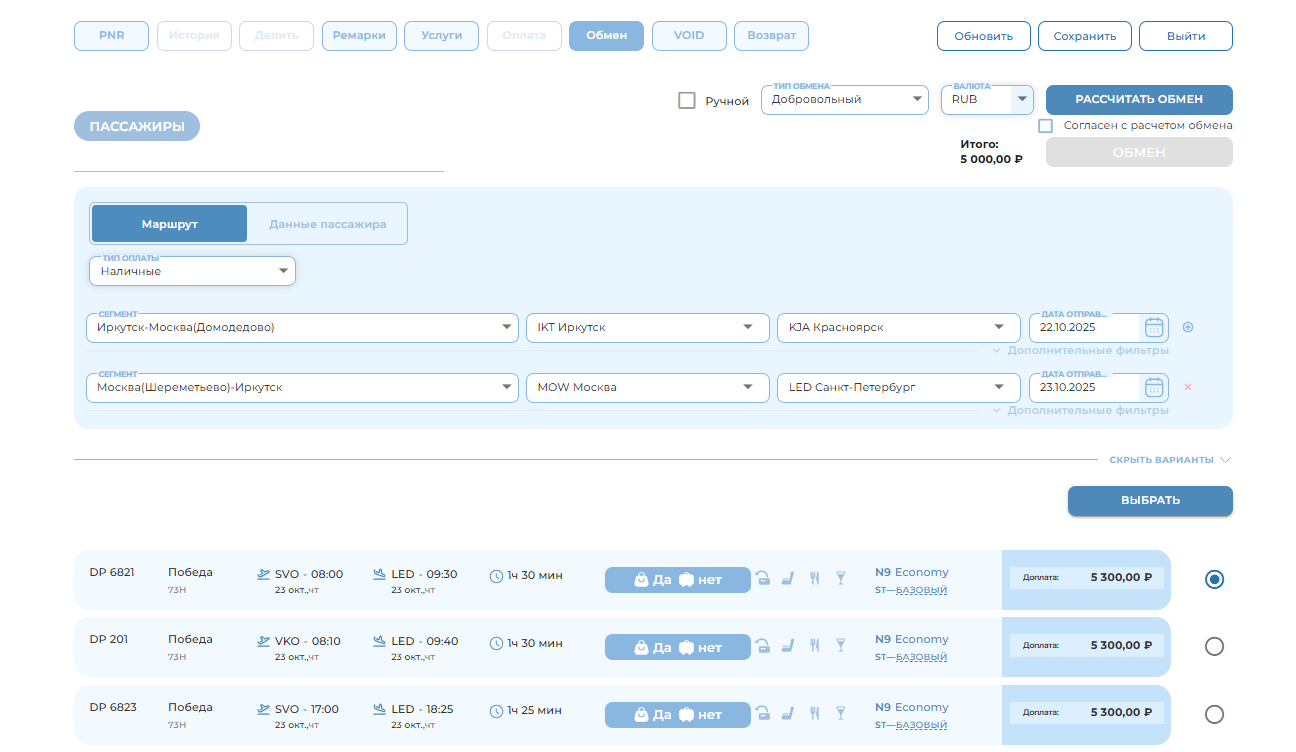
Форма расчета обмена
Для проведения обмена следует выполнить следующие действия:
1. Откройте заказ, подлежащий обмену.
2. На панели управления заказом нажмите вкладку «Обмен».
3. В переключателе «Маршрут/Данные пассажира» выберите «Маршрут».
4. Укажите сегменты для расчета обмена и заполните параметры нового маршрута:
- город/аэропорт отправления;
- город/аэропорт прибытия;
- дата отправления;
- при необходимости добавьте несколько направлений для расчета (максимум 2 стыковочных сегмента).
5. Выберите тип оплаты для обмена.
6. Нажмите кнопку «Рассчитать обмен» для получения вариантов обмена маршрута.
7. Выберите подходящий вариант, нажав кнопку «Выбрать».
8. Проверьте детализацию расчета для каждого пассажира (кнопка «Свернуть/Развернуть»).
9. Подтвердите согласие с расчетом обмена, поставив галочку в соответствующем поле.
10. Нажмите кнопку «Обмен» для выполнения операции.
После успешного обмена новые сегменты и билеты отобразятся на вкладке «Заказ».
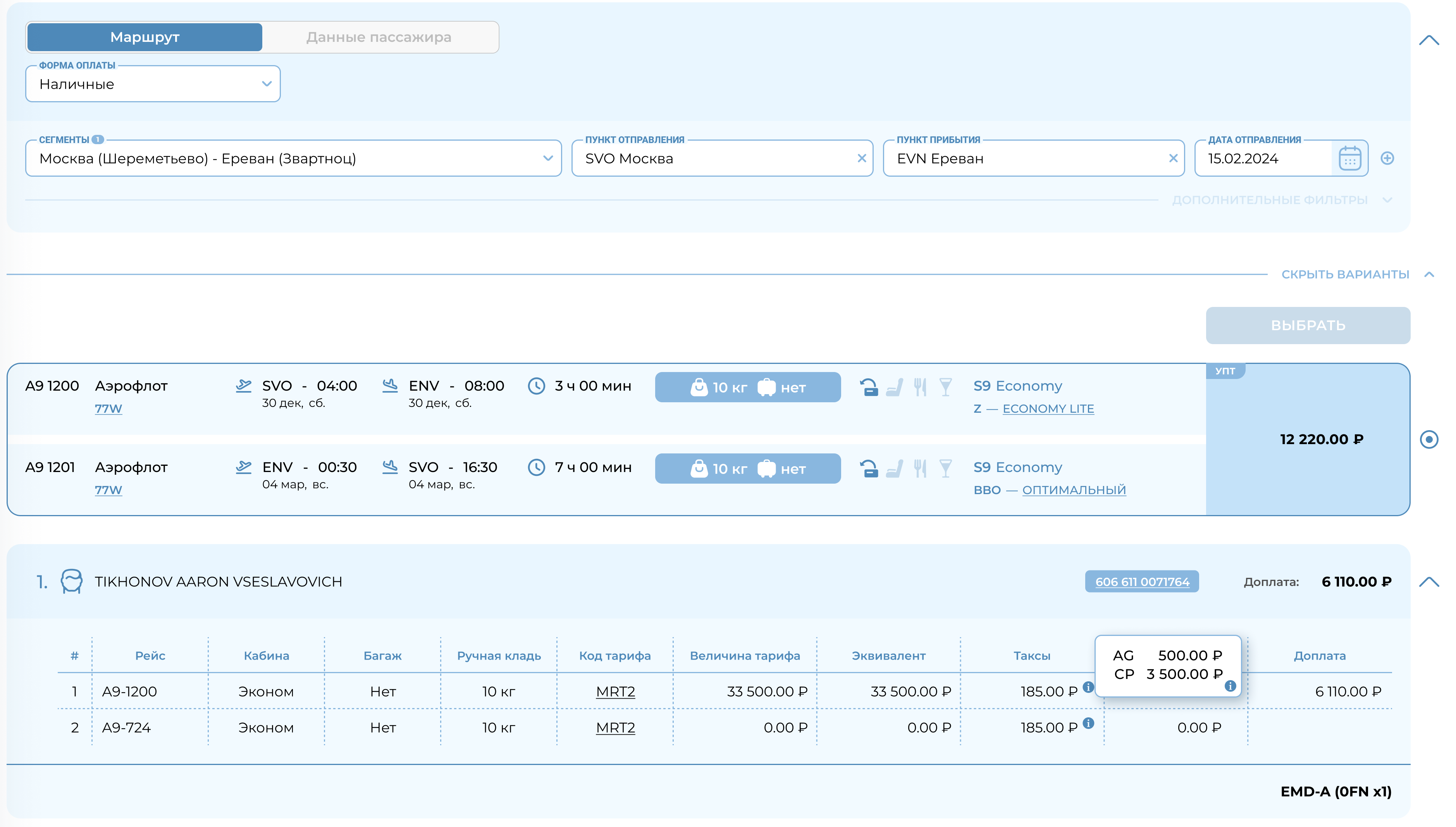
Окно детализации расчета
Примечания:
-
Обмен маршрута невозможно отменить после подтверждения.
-
Сегменты, неуказанные в расчете обмена, остаются без изменений.
-
Пользователь несет полную ответственность за проведение обмена при согласии с условиями.
-
По умолчанию используется разрешенная пользователю валюта; если для выбранной валюты нет разрешения, операция не выполняется.
-
Перед подтверждением обмена необходимо убедиться в корректности суммы, выбранной формы оплаты и дать согласие с условиями.
Обмен маршрута заказа. Ручной расчет
Недоступен в текущей версии.
Изменение данных пассажира после оплаты заказа. Автоматический расчет
Функционал доступен в заказе, содержащем билеты, и позволяет изменить данные пассажира после оплаты заказа. Пользователь может изменить фамилию, имя, отчество, дату рождения, категорию и пол пассажира. Фамилия и имя пассажира не могут быть удалены из PNR — допускается только изменение.
Предварительный расчет стоимости обмена не гарантирует возможность внесения изменений: некоторые перевозчики запрещают смену данных пассажира или вводят дополнительные ограничения. Перед использованием данной опции рекомендуется ознакомиться с УПТ выбранного предложения или проконсультироваться с авиакомпанией.
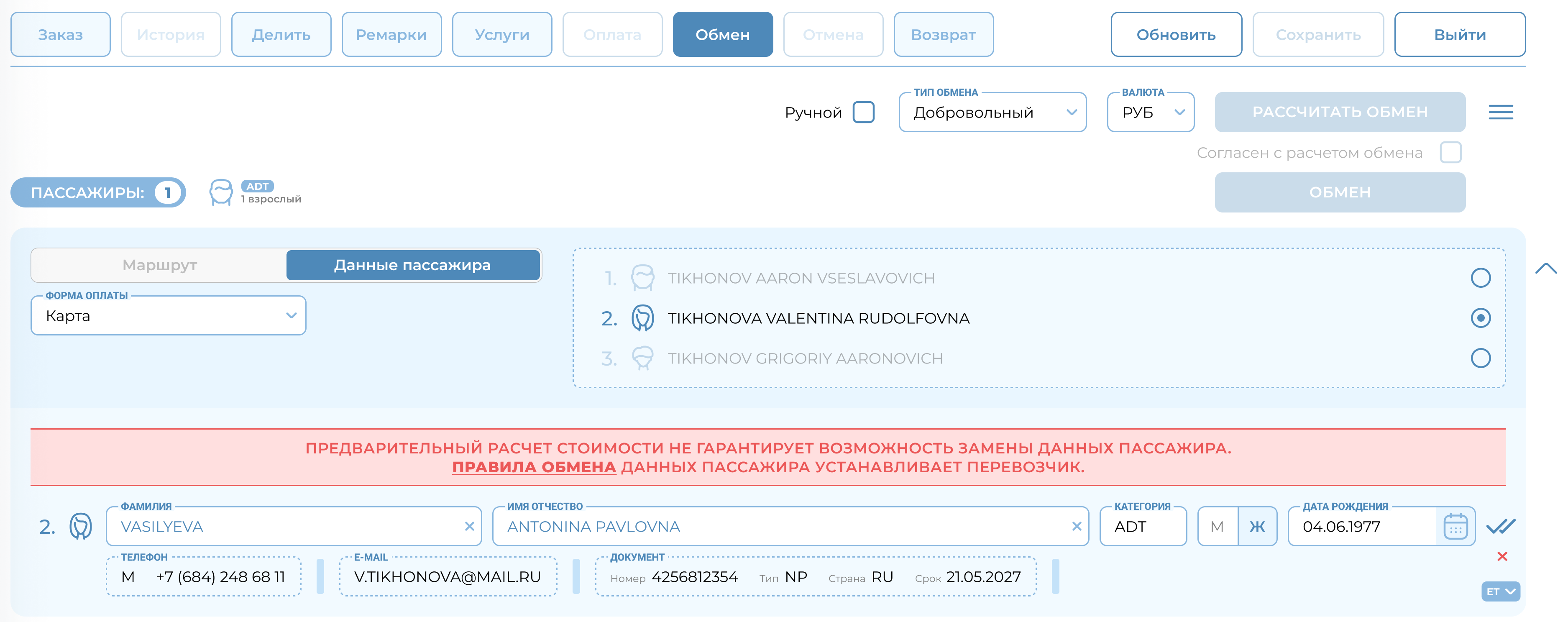
Окно обмена билета при смене данных пассажира
Для изменения данных пассажира после оплаты следует выполнить следующие действия:
1. На панели управления заказом нажмите вкладку «Обмен».
2. В переключателе «Маршрут/Данные пассажира» выберите «Данные пассажира».
3. Выберите из списка пассажиров того, кому необходимо внести изменения (можно выбрать только одного пассажира).
4. Измените данные пассажира: фамилию, имя, отчество, дату рождения, категорию или пол.
Примечание: Для отказа от изменений нажмите кнопку «красный крест» в строке данных пассажира.
5. Для сохранения изменений в кэше приложения нажмите кнопку «двойная галочка» в строке данных пассажира.
6. Нажмите кнопку «Рассчитать обмен» для расчета предварительной стоимости внесения изменений.

Блок расчета стоимости обмена
7. Отметьте чекбокс «Согласен с расчетом обмена».
8. Нажмите кнопку «Обмен» для внесения изменений в заказ.
После успешного обмена билет обновляется, а страница «Заказ» отображает актуальные данные пассажира. Если авиакомпания запрещает обмен данных пассажира, система уведомит пользователя.
Примечания:
-
При изменении формы оплаты, необходимо пересчитать обмен повторно. Без повторного пересчета, будет использована форма оплаты предыдущего расчета обмена.
-
Редактирование контактных данных пассажира после оплаты заказа в текущей версии недоступно.
-
Запрещается изменять категорию пассажира с местом на категорию пассажира без места и наоборот.
Изменение данных пассажира после оплаты заказа. Ручной расчет
Недоступен в текущей версии.