Создание заказа
Процесс создания заказа (бронирования) начинается с момента выбора конкретного коммерческого предложения из результатов поиска и завершается подтверждением бронирования авиакомпанией.
Для перехода к этапу создания заказа:
- В выдаче результатов поиска найдите подходящее предложение.
- Нажмите «Кнопку с ценой», расположенную на синей плашке карточки предложения.
- Система запустит процесс бронирования и откроет страницу предварительного оформления заказа.
В момент нажатия на «Кнопку с ценой» открывается сессия предварительного бронирования. В рамках этой сессии происходит захват (удержание) мест из свободной продажи авиакомпании. На время сессии выбранные места блокируются для других покупателей. У пользователя есть ограниченное количество минут для завершения бронирования. Оставшееся время отображается на экране в верхней части страницы. В течение этого времени необходимо внести минимально требуемые данные для создания заказа Минимальный набор полей и подтвердить бронирование.
Примечание: Если за отведенное время пользователь не успеет внести данные и подтвердить заказ, сессия бронирования будет автоматически закрыта, а заблокированные места вернутся в свободную продажу. В этом случае процесс придется начинать заново с этапа выбора предложения.
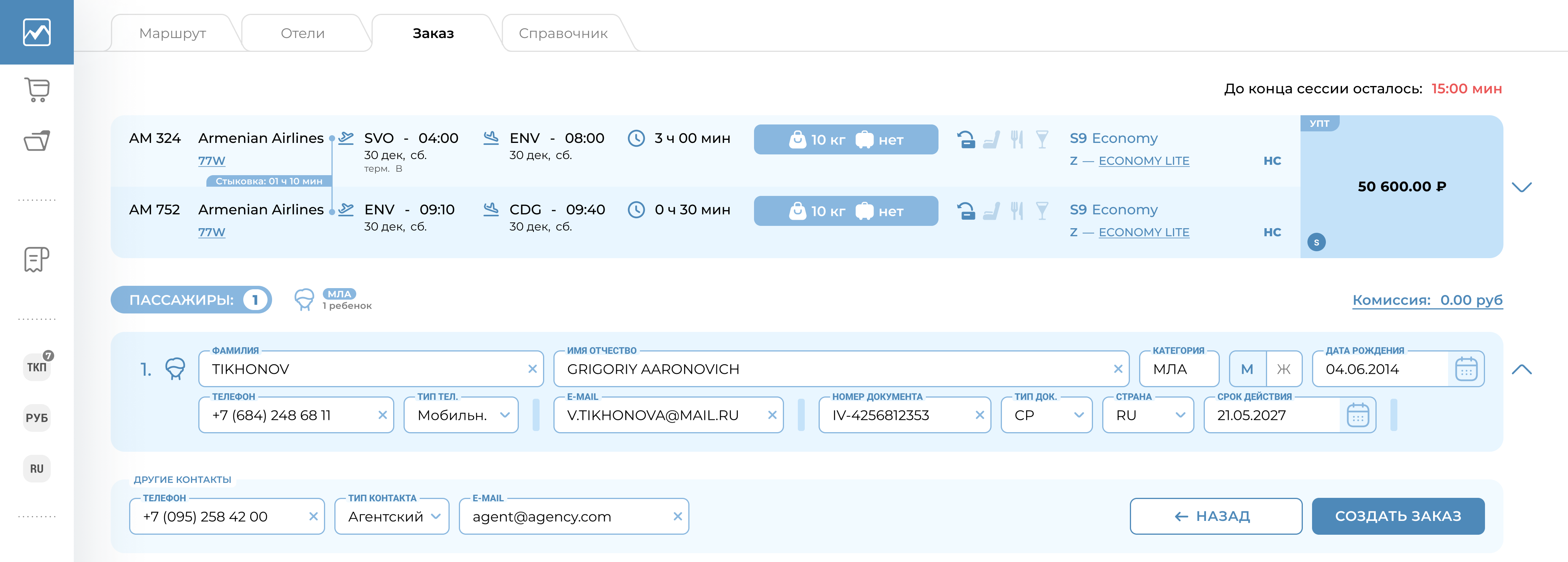
Окно предварительного бронирования с указанным на бронирование временем
Минимальный набор информации состоит:
Для пассажира с местом:
-
Фамилия — обязательное поле. Допускается ввод букв в одном алфавите, двойная фамилия заполняется через пробел.
-
Имя Отчество — обязательное поле. Отчество вносится через пробел от Имени. Допускается ввод букв в одном алфавите. Обязательно для внутренних перелетов по РФ.
-
Пол — обязательное поле. Выбор из двух значений: М (Мужской) или Ж (Женский). По умолчанию: выбрано значение М.
-
Категория — заполнена на основании данных, введенных при поиске маршрута перелета. Изменить значение в момент создания заказа невозможно.
-
Дата рождения — обязательное поле. В поле допускается ручной ввод: 8 цифр в формате ДД.ММ.ГГГГ. Разделители (точки) проставляются автоматически. Также в поле доступен календарь выбора даты. Месяц и год выбираются из выпадающих списков, день — кликом по числу.
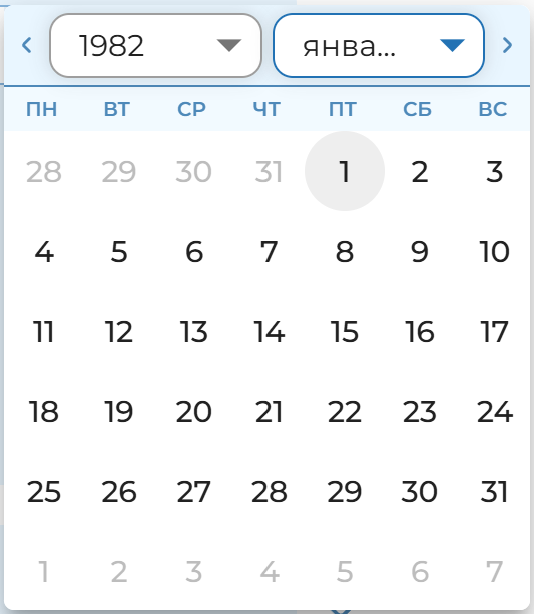
Календарь выбора даты рождения
- Мобильный телефон — опциональное поле. Формат: от 11 до 15 цифр (для любой страны). Можно добавить телефон иного типа (например, рабочий), выбрав тип из выпадающего списка.
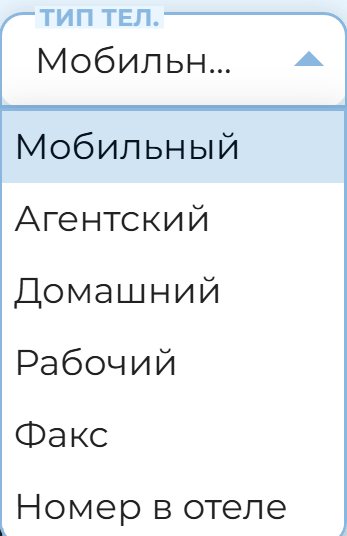
Типы номеров телефонов
Примечание: Хотя бы у одного пассажира с местом в заказе должен быть мобильный телефон для экстренной связи с пассажиром.
- Электронная почта — опциональное поле.
Примечание: В заказе должен быть указан как минимум один адрес электронной почты у пассажира с местом.
-
Номер документа, удостоверяющего личность — обязательное поле.
-
Тип документа, удостоверяющего личность — обязательное поле. Можно ввести вручную или выбрать из справочника типов документов. Поиск осуществляется по названию или коду. При вводе система предлагает подсказки.
Примечание: Если свидетельство о рождении выдано в иностранном государстве, необходимо выбрать соответствующий код страны. При вводе номера документа типа SR не используются пробелы и дефисы.
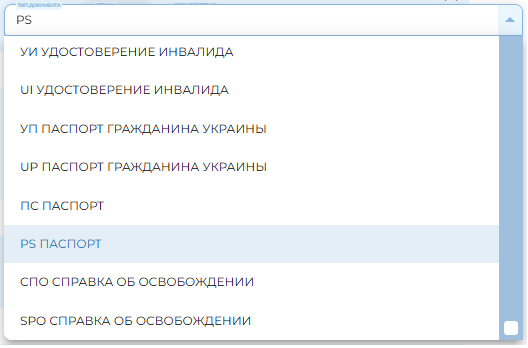
Типы документов, удостоверяющих личность
-
Гражданство (страна) — обязательное поле. Допускается ручной ввод кода страны или выбор из справочника стран (по умолчанию: RU (Российская Федерация)). При вводе система предлагает подсказки.
-
Срок действия документа — обязательное поле для всех типов документов, предназначенных для международных перелетов (например, загранпаспорт). Формат ввода: ДД.ММ.ГГГГ (или через календарь).
Для пассажира без места:
- Фамилия - обязательное поле. Допускается ввод букв в одном алфавите, двойная фамилия заполняется через пробел.
- Имя Отчество — обязательное поле. Отчество вносится через пробел от Имени. Допускается ввод букв в одном алфавите. Отчество обязательно при его наличии в документе, удостоверяющем личность.
- Пол — обязательное поле.
- Дата рождения — обязательное поле для INF. Разница между датой рождения младенца и первой датой вылета по маршруту должна составлять менее 2 лет.
- Категория — заполнена на основании данных, введенных при поиске маршрута перелета. Изменить значение в момент создания заказа невозможно.
- Номер и тип документа, удостоверяющего личность — обязательные поля.
Возможные действия на странице предварительного бронирования
На странице предварительного бронирования пользователю доступны следующие действия:
- Создание заказа – кнопка «Создать заказ»;
- Аннулирование сессии, возврат к поиску – кнопка «Назад»;
- Ручное добавление агентских сборов - кнопка «Комиссия».
Переход пользователя со страницы создания заказа на любую другую страницу Web-приложения MixVel Cashier, аннулирует сессию бронирования, пользователь не сможет вернуться к созданию заказа по выбранному ранее предложению.
Агентские сборы
На странице создания бронирования предусмотрена возможность добавления агентской комиссии к стоимости заказа. В текущей версии данный функционал доступен только на этапе бронирования (до подтверждения и оплаты).
Для добавления комиссии нажмите кнопку «Комиссия», расположенную на странице оформления заказа.
Примечание: Добавление комиссии возможно только если все сегменты перелета в заказе относятся к одному бренду (одному семейству тарифов).
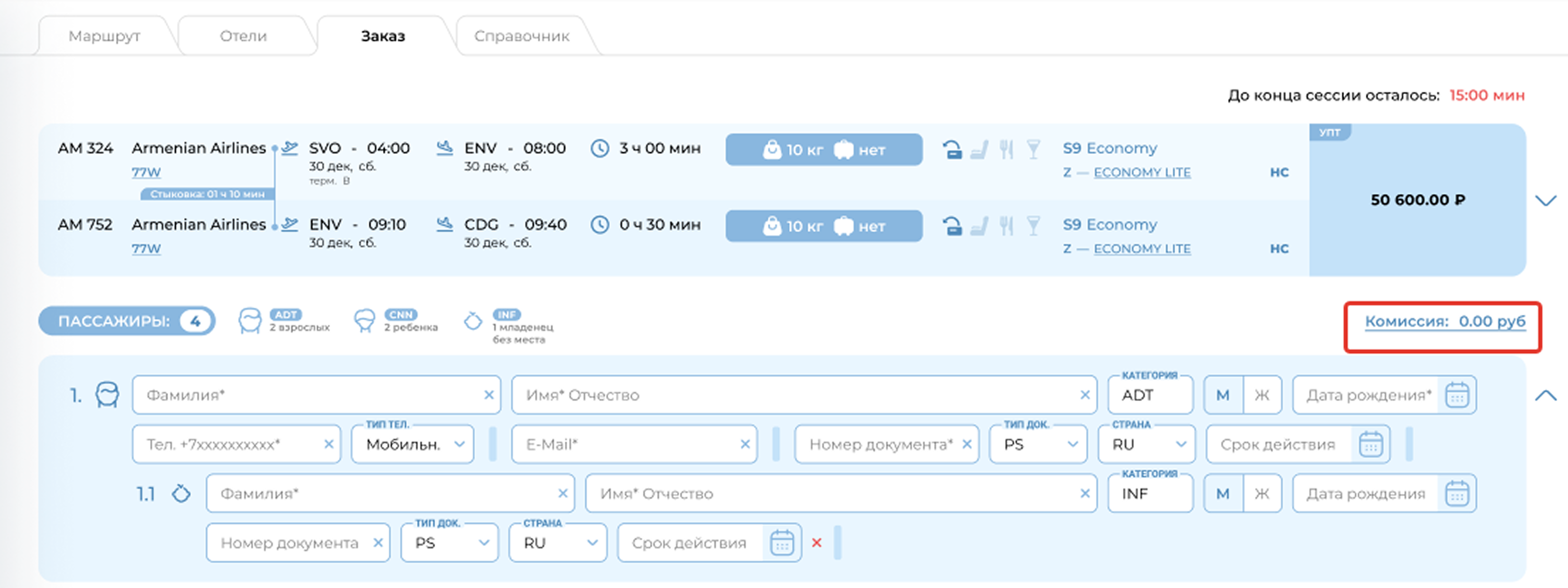
Кнопка добавления комиссии
В текущей версии системы реализованы следующие сценарии работы с комиссией:
- Для всех пассажиров в заказе: возможно добавить комиссию сразу для всех пассажиров в заказе.
- Для одной категории пассажиров: возможно добавить комиссию для всех пассажиров определенной категории (например, только для взрослых ADT или только для детей CNN).
- Комбинирование комиссий: если комиссия добавлена одновременно для всех пассажиров и для отдельной категории, то пассажиры выбранной категории получат обе комиссии (суммирование).
- Множественные сегменты: если заказ включает несколько сегментов перелета, сумма комиссии будет добавлена на каждый сегмент отдельно.
Примечание: На текущий момент комиссия может быть добавлена только в российских рублях (RUB).
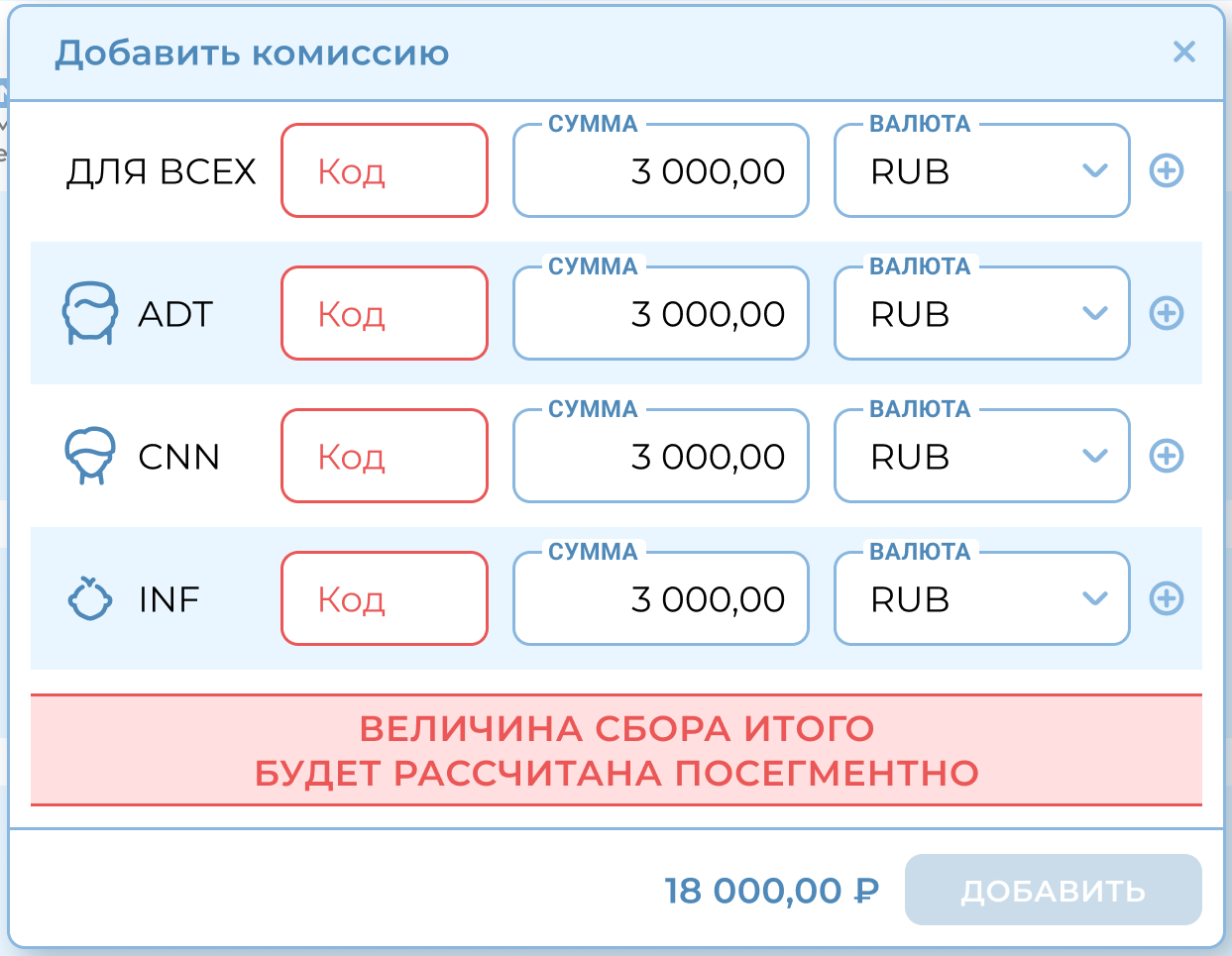
Окно добавления комиссии
После добавления комиссии информация о ней отражается в детальной информации о расчете стоимости маршрута в столбце “Сборы”.
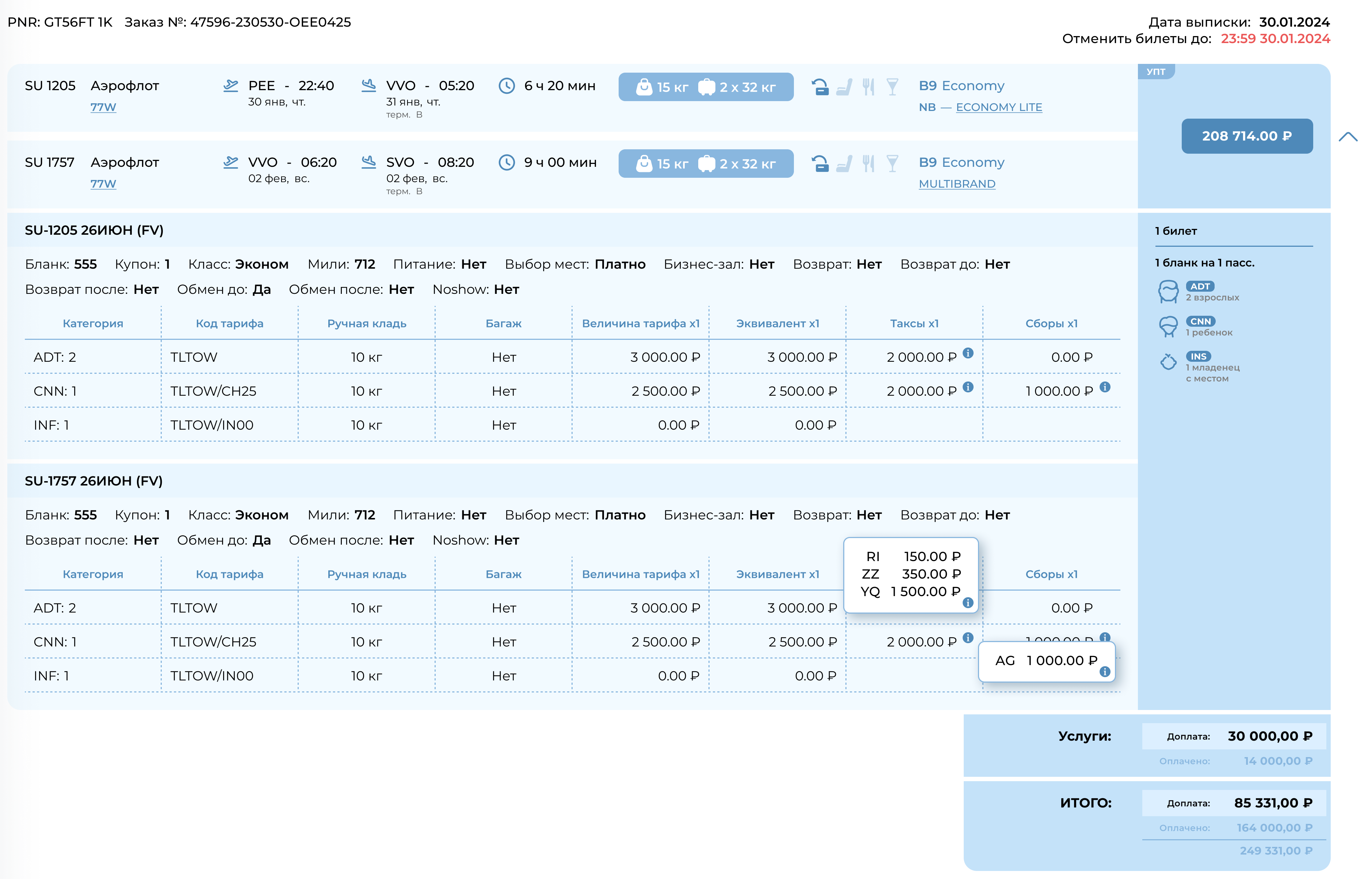
Развернутая детализация стоимости маршрута
КЭШ заказа
Во время работы с заказом Web-приложение MixVel Cashier сохраняет КЭШ несохраненных изменений активного заказа.
Для активации кнопки «Сохранить» необходимо внести изменения в форму. Кнопка станет доступна после обработки системой (появится индикатор активности).
Если в текущем открытом заказе есть несохраненные изменения и пользователь пытается обновить заказ по кнопке «Обновить» или перейти с текущей страницы активного заказа на другую страницу в Web-приложении MixVel Cashier, то пользователю будет предложено выбрать действие с данными изменениями.
В случае выбора:
«НЕТ» - пользователь вернется на предыдущую страницу для сохранения изменений.
«ДА» - пользователь будет перенаправлен на запрашиваемую страницу.

Отменить внесенные изменения