Авторизация
Процедура авторизации предназначена для идентификации пользователя и предоставления доступа к функциональным возможностям web-приложения в соответствии с установленными правами.
Для успешной авторизации пользователь должен быть предварительно зарегистрирован в системе Личный кабинет Boss (ЛК Boss).
Примечание: для создания учетной записи обратитесь к администратору агентства.
Ссылка для входа в приложение cashier.mixvel.io
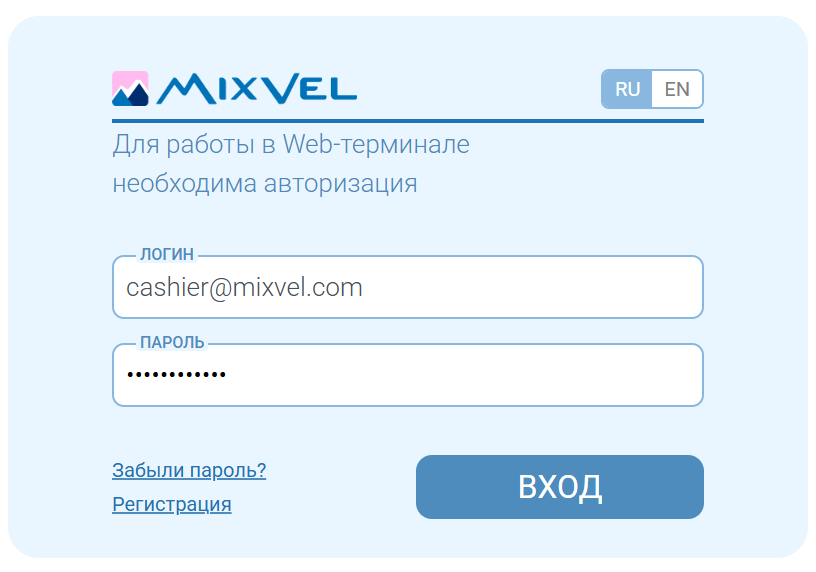
Страница «Авторизация»
На странице авторизации доступен выбор языка интерфейса (Русский (RU) / Английский (EN)); выбранный язык сохраняется в рамках текущего сеанса и применяется ко всем страницам авторизации
Кнопка выбора языка авторизации
Для входа в Web-приложение MixVel Cashier выполните следующие действия:
1. Откройте указанный URL в поддерживаемом веб-браузере.
2. Введите логин и пароль (электронную почту и пароль пользователя, полученные при регистрации в ЛК Boss).
3. Нажмите кнопку «Вход».
4. При включенной двухфакторной аутентификации:
4.1. введите код подтверждения;
4.2. нажмите кнопку «Подтвердить».
5. После успешной авторизации в открывшемся окне выберите:
5.1. пункт продаж (структурное подразделение) из выпадающего списка (при наличии соответствующих прав, настроенных в ЛК Boss);
5.1. сеанс (сток продаж) для работы.
6. Нажмите кнопку «Выбрать».
7. Дождитесь загрузки основного окна Web-приложения, которое будет открыто с учетом выбранного сеанса.
Примечания:
-
После 3 (трех) неудачных попыток ввода кода двухфакторной аутентификации учетная запись блокируется.
-
Для разблокировки необходимо обратиться в службу технической поддержки по адресу support@mixvel.com.
-
Счетчик неудачных попыток обнуляется при успешном вводе кода.
-
Если пользователь не получил учетные данные или забыл пароль, он может воспользоваться восстановлением пароля (см. раздел Восстановление пароля).
-
Для корректного отображения окна авторизации рекомендуется очистить кэш браузера.
Первичный вход в систему
При первом входе в систему, а также после обновления приложения до версии 1.9.0 или новее, необходимо:
1. Ознакомиться с политикой обработки персональных данных MixVel и текстом согласия с ней.
2. Предоставить согласие на обработку персональных данных, отметив чекбокс на странице ввода логина и пароля.
3. Настроить двухфакторную аутентификацию:
3.1. В появившемся чекбоксе поставьте отметку «Подключить двухфакторную аутентификацию».
3.2. Нажмите кнопку «Вход».
3.3. В открывшемся окне нажмите кнопку «ОК».
3.4. Откройте письмо с инструкцией, отправленное на электронную почту, которая используется в качестве логина для входа в приложение.
3.5. Следуя описанным в инструкции шагам, настройте двухфакторную аутентификацию в приложении MixVel Key.
3.6. Введите код подтверждения из мобильного приложения MixVel Key и нажмите кнопку «Подтвердить».
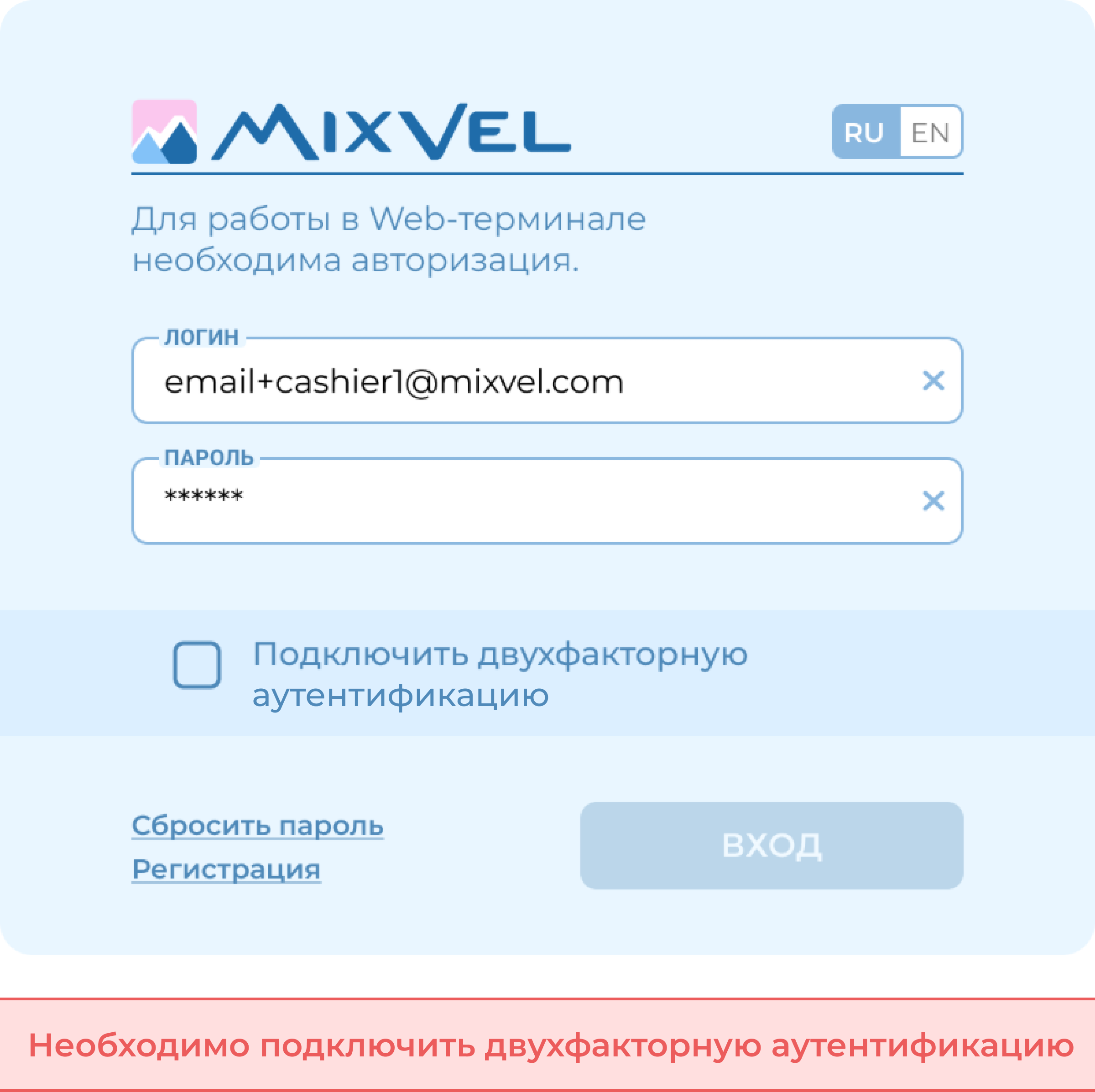
Окно авторизации с согласием на обработку персональных данных и подключением двухфакторной аутентификации
Примечания:
-
Использование двухфакторной аутентификации обязательно для версии приложения 1.9.1 и новее.
-
Если письмо не пришло в течение нескольких минут, проверьте папку «Спам».
-
Срок действия кода подтверждения 30 секунд. По истечении 30 секунд будет сгенерирован новый код подтверждения.
-
Ссылка для ознакомления с Политикой обработки и защиты персональных данных пользователей
-
Ссылка для ознакомления с Согласием на обработку персональных данных пользователей
Повторная настройка двухфакторной аутентификации
Повторная настройка двухфакторной аутентификации может понадобиться в случае, если доступ к ранее использованному устройству был утрачен или стал невозможен по каким-либо причинам, а также при изменении пароля учетной записи.
Для того, чтобы восстановить доступ к учетной записи пользователя MixVel Cashier и повторно настроить двухфакторную аутентификацию, обратитесь в службу технической поддержки по адресу support@mixvel.com.
Примечание:
При самостоятельном восстановлении пароля также доступен перевыпуск QR-кода для двухфакторной аутентификации. (см. раздел Восстановление пароля)
Восстановление пароля
В целях безопасности система автоматически блокирует учетную запись после трех неудачных попыток ввода пароля. Для разблокировки обратитесь в службу технической поддержки по адресу support@mixvel.com или восстановите пароль самостоятельно.
Для самостоятельного восстановления пароля выполните следующие действия:
1. На странице ввода логина и пароля нажмите кнопку «Сбросить пароль».
2. В открывшемся окне введите адрес электронной почты, который был указан при регистрации вашей учетной записи в агентстве.
3. Нажмите кнопку «Восстановить».
4. Откройте письмо с инструкцией по сбросу пароля на почте, которая используется в качестве логина для входа в приложение.
5. Следуя описанным в инструкции шагам, восстановите пароль учетной записи.
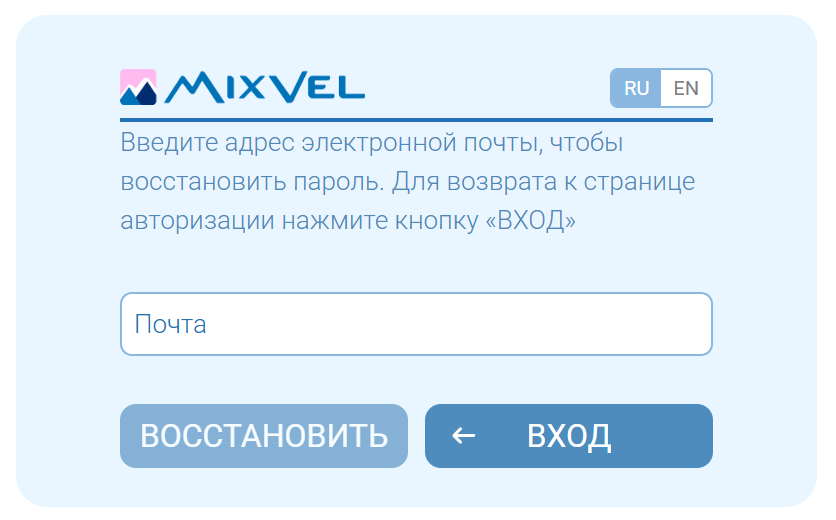
Страница «Восстановление пароля»
Примечания:
-
Если письмо не пришло в течение нескольких минут, проверьте папку «Спам» или повторите попытку, убедившись в правильности введенного адреса.
-
При самостоятельном восстановлении пароля доступен перевыпуск QR-кода для двухфакторной аутентификации.
-
Если пользователь бездействует на протяжении 60 минут, происходит автоматический выход из учетной записи. Для продолжения работы необходимо пройти процедуру авторизации заново.
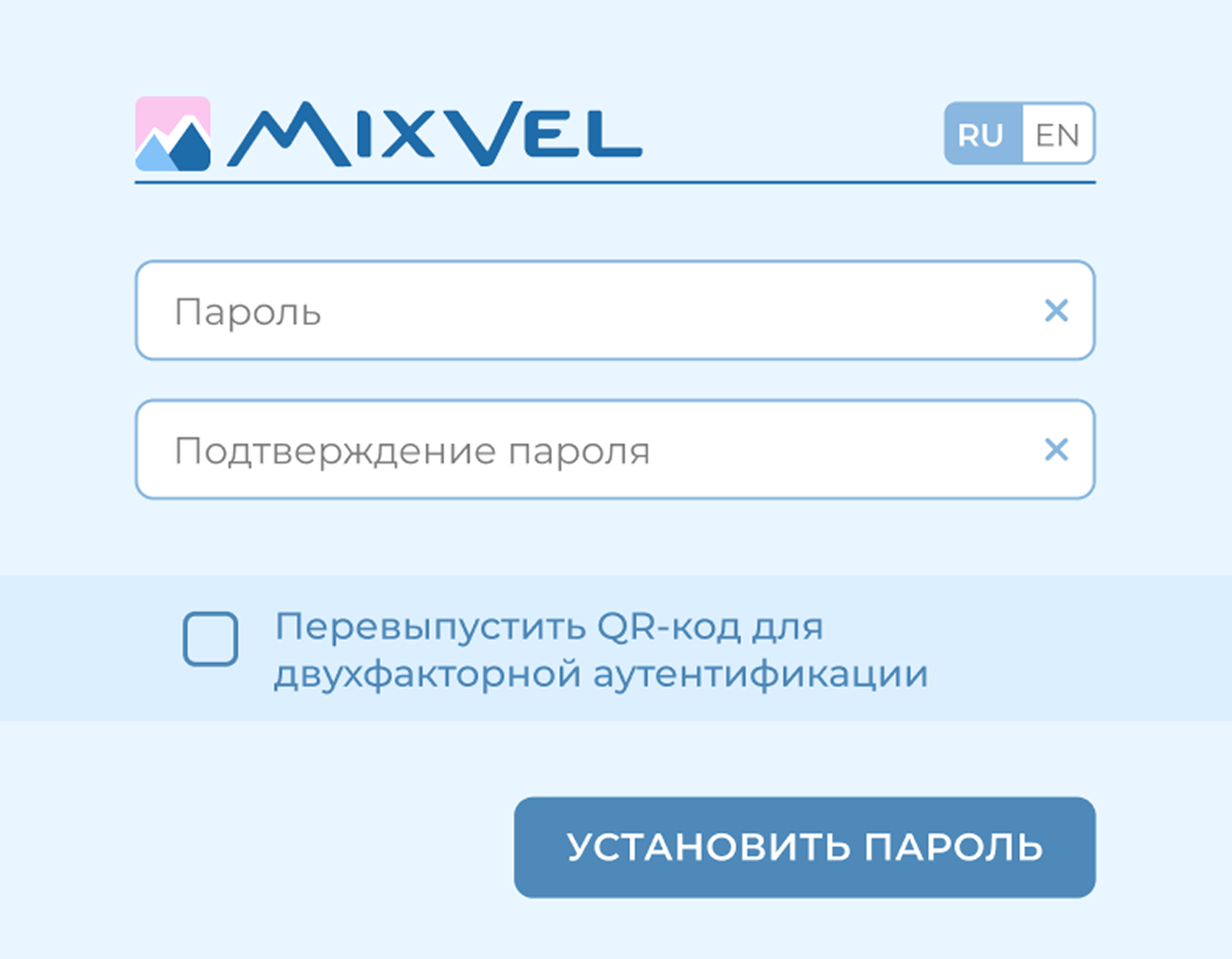
Страница ввода нового пароля
Разрыв авторизации
Система обеспечивает защиту конфиденциальных данных и предотвращает несанкционированный доступ в случае, если пользователь забыл завершить сеанс работы или оставил рабочее место.
Если пользователь бездействует на протяжении 60 минут, происходит автоматический выход из учетной записи.
Для продолжения работы необходимо пройти процедуру авторизации заново.