Ремарки специального обслуживания
Раздел «Ремарки», доступный на панели управления заказом, предназначен для добавления и управления специальными запросами пассажиров и служебной информацией, передаваемой авиакомпании.
В Web-приложении MixVel Cashier поддерживаются следующие типы ремарок:
-
SSR (Special Service Request) — специальные запросы пассажиров;
-
OSI (Other Service Information) — информационные сообщения для авиакомпании.
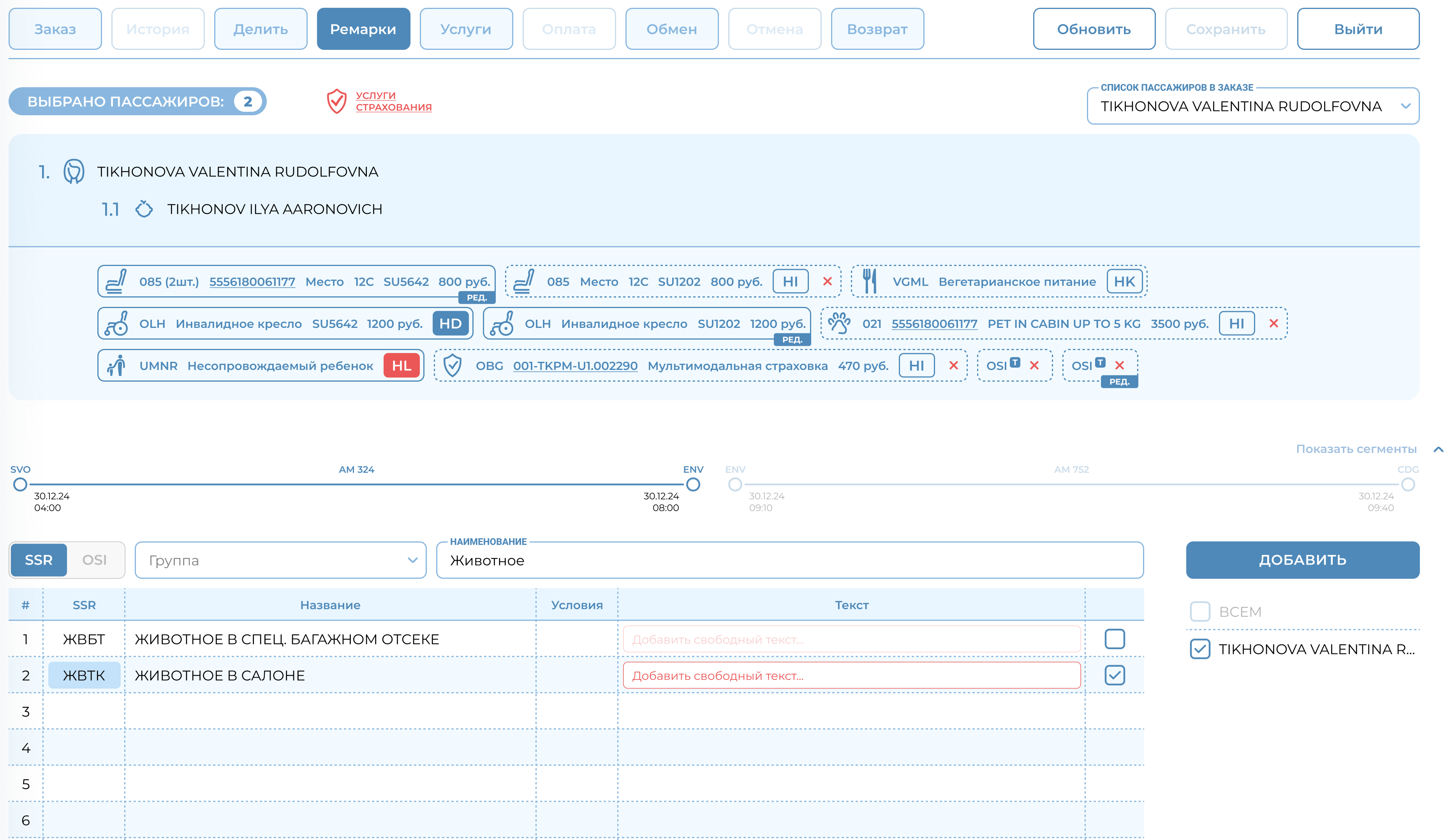
Вид раздела Ремарки. SSR
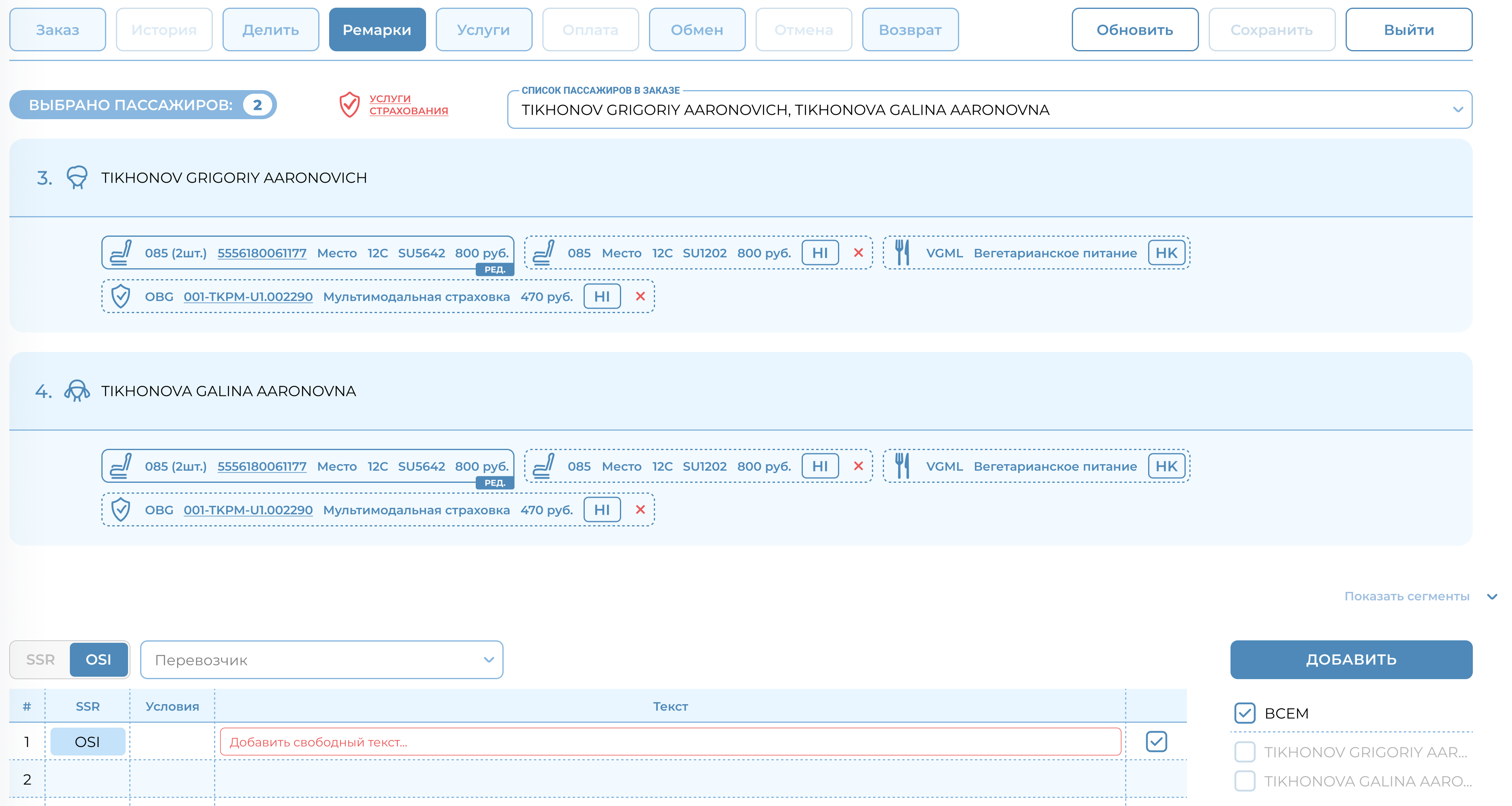
Вид раздела Ремарки. OSI
Ремарки могут быть связаны (ассоциированы) с различными элементами заказа. Тип ассоциации определяет, к кому или к чему применяется ремарка:
-
Неассоциированные – относятся к заказу в целом.
-
Ассоциированные с пассажиром – относятся к конкретному пассажиру (например, индивидуальные запросы).
-
Ассоциированные с сегментом – относятся к конкретному рейсу (например, запрос питания на конкретном борту).
-
Ассоциированные с сегментом и пассажиром – относятся к конкретному пассажиру на конкретном рейсе.
Для удобства правила ассоциации ремарок к пассажиру или сегменту представлены в Web-приложении в следующем виде:
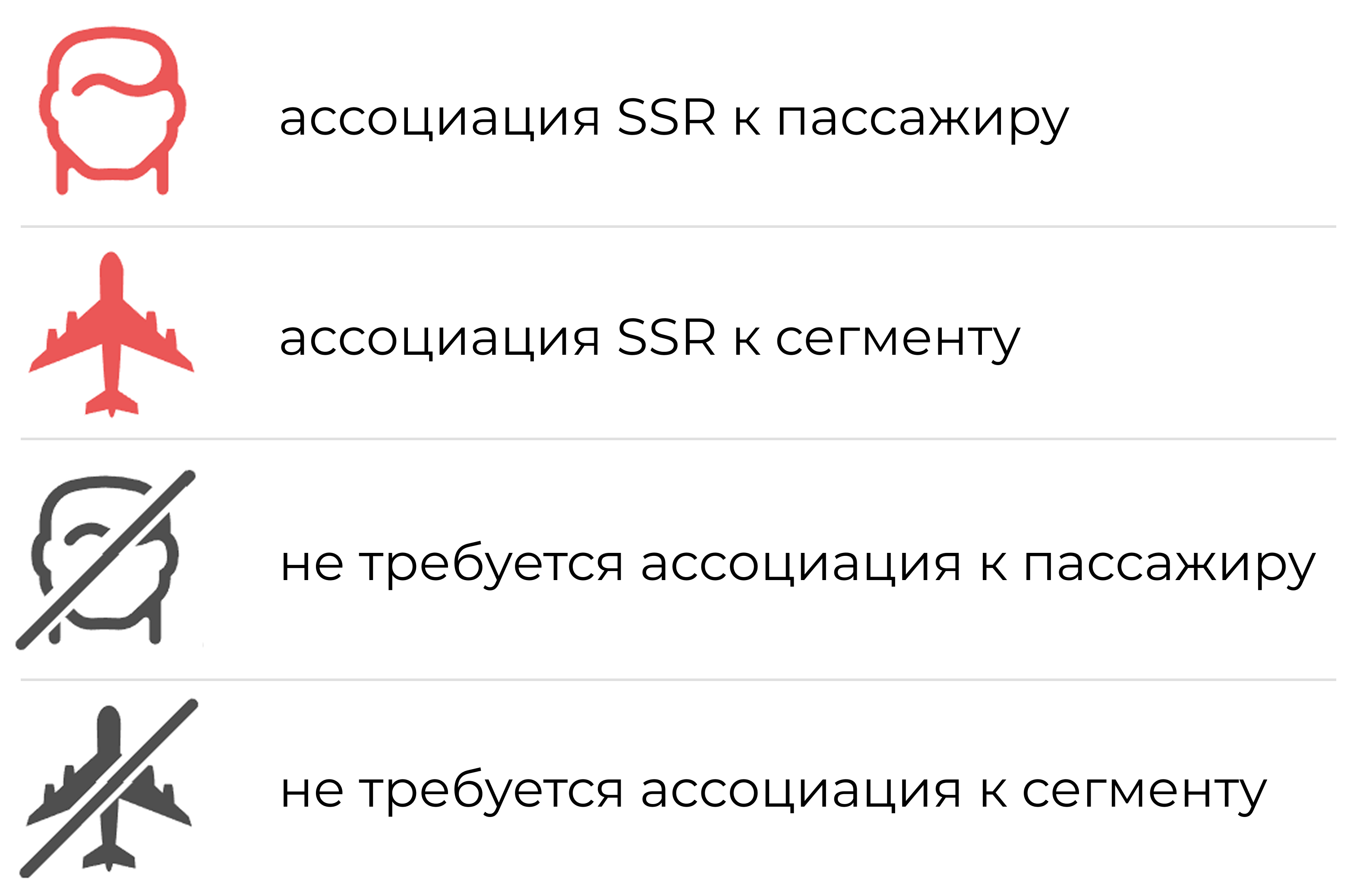
Интерфейс раздела «Ремарки» включает следующие основные элементы:
1. Выбор пассажиров.
Позволяет выбрать одного или нескольких пассажиров для добавления ремарок. По умолчанию выбран первый пассажир в заказе. Для каждого выбранного пассажира отображается отдельный информационный блок с его данными и связанными услугами и ремарками.
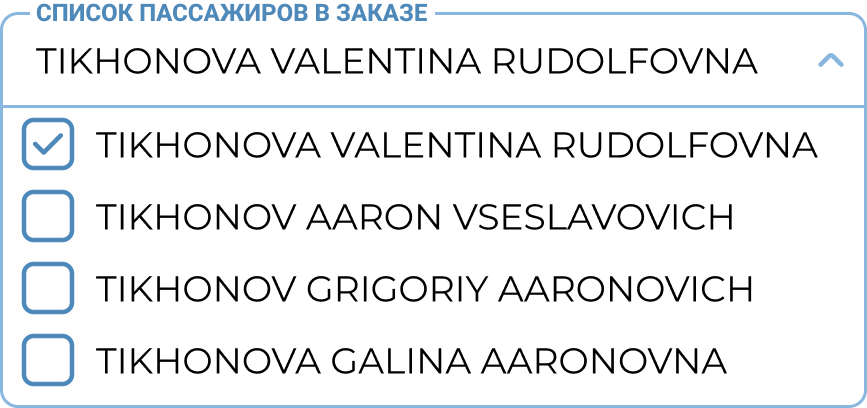
Выбор пассажиров
2. Выбор сегментов маршрута
Под блоками пассажиров отображается строка маршрута. Для отображения всех сегментов нажмите кнопку «Показать сегменты» и выберите один или несколько сегментов, к которым будет применена ремарка.

Выбор сегментов
3. Поиск и выбор ремарок
Для поиска и добавления ремарок используются следующие элементы:
-
переключатель типа ремарок SSR / OSI;
-
выпадающий список «Группа»;
-
поле «Наименование» для поиска по коду или названию (например, WCHR, VGTD).
Результаты отображаются в таблице, содержащей:
-
SSR — код ремарки;
-
Название — наименование;
-
Условия — тип ассоциации;
-
Текст — поле для ввода дополнительной информации (обязательные поля выделяются);
-
Выбор — чекбокс для добавления ремарки.
Примечания:
Условия применения (тип ассоциации) для каждой ремарки отображаются в колонке «Условия» в таблице ремарок. Данные пассажира без места (INF) отображаются в блоке того взрослого пассажира, к которому он привязан (аналогично другим разделам).
Добавление ремарок
Для добавления ремарок в заказ необходимо выполнить следующие действия:
1. Выберите пассажиров и сегменты, к которым будет ассоциирована ремарка.
2. Установите переключатель SSR/OSI в нужное положение.
3. При необходимости выполните поиск ремарки по коду или наименованию либо воспользуйтесь навигацией по списку.
4. В таблице результатов выберите нужную ремарку.
5. При необходимости заполните поле «Текст» (обязательные поля выделены).
6. Нажмите кнопку «Добавить» для добавления ремарки в кэш заказа.
7. Нажмите кнопку «Сохранить» для применения изменений в заказе.
8. Обновите заказ (кнопка «Обновить» или переход в раздел «Заказ»).
После успешного обновления заказа, система отобразит статусы обработки специальных запросов перевозчиком.
Примечания:
-
Добавленные ремарки отображаются в информационных блоках соответствующих пассажиров.
-
Для статусов ремарок используется цветовая индикация (аналогично статусам услуг).
-
Добавление конфиденциальных ремарок OSI в текущей версии недоступно.
Отображение ремарок в заказе
После добавления и сохранения ремарок (SSR/OSI) они отображаются в разделе «Заказ» в блоке «Специальное обслуживание».
В блоке отображаются все ремарки заказа (по пассажирам, сегментам и на весь заказ).
Примечание: доступен только просмотр; редактирование и удаление выполняются в разделе «Ремарки».
Отображение переключается кнопкой «Свернуть/Развернуть».
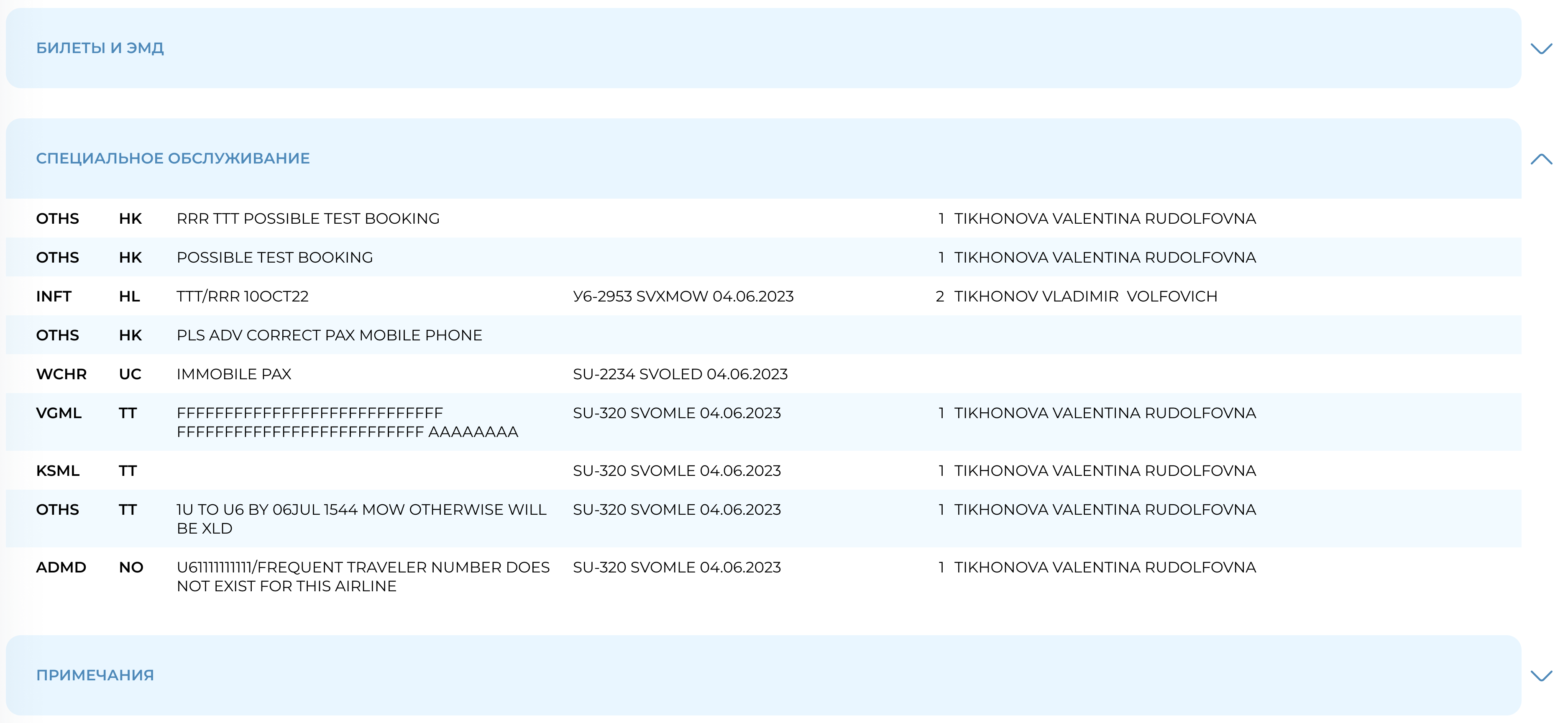
Блок специального обслуживания
Удаление ремарок
Удаление ремарок (SSR и OSI) выполняется из раздела «Ремарки» и доступно для ремарок, которые не были обработаны перевозчиком или могут быть отменены.
Для удаления ремарки необходимо выполнить следующие действия:
1. Откройте заказ и перейдите в раздел «Ремарки».
2. В информационном блоке пассажира найдите нужную ремарку.
3. Нажмите значок удаления (крестик) рядом с ремаркой.
4. Нажмите кнопку «Сохранить» для применения изменений в заказе.
После выполнения действия ремарка будет удалена из заказа.